| |
В разделе «Заказы» вы можете просматривать информацию о заказах, управлять их статусами, редактировать состав заказа, печатать чек, удалять и восстанавливать его, а также находить нужные заказы через фильтры и поиск. |
| |
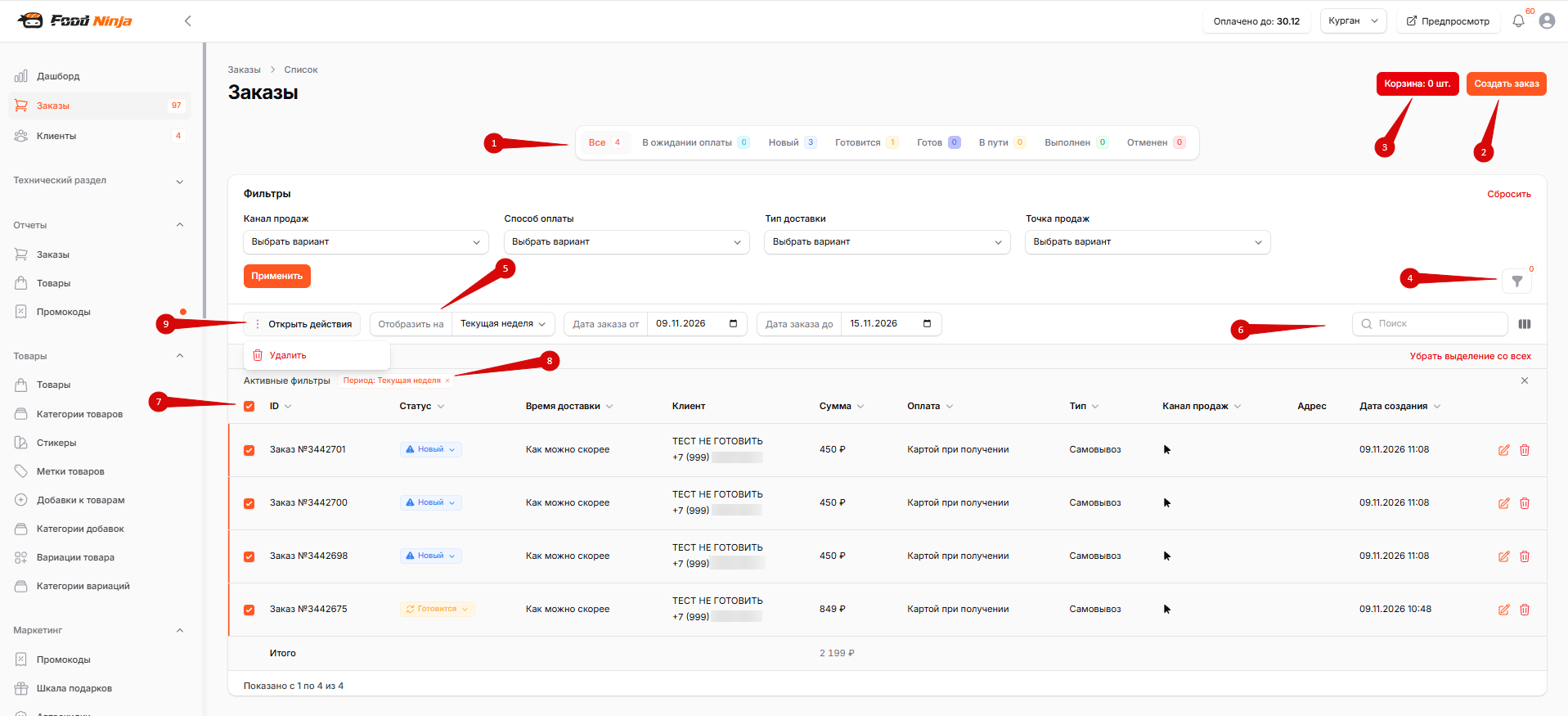
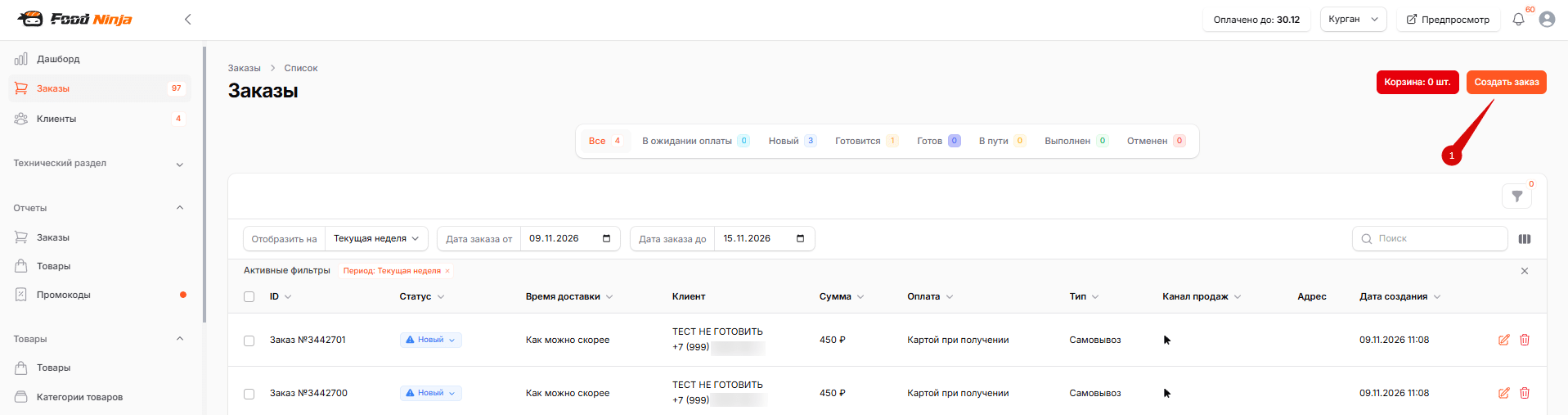
1. Вверху раздела выведены кнопки статусов (1): Все, В ожидании оплаты, Новый, Готовится, Готов, В пути, Выполнен и Отменен.
Рядом с каждым статусом отображается количество заказов.
Нажатие на кнопку статуса активирует отображение в таблице заказы только по выбранному статусу.
2. В правом верхнем углу страницы находятся кнопки «Создать заказ» (2) и «Корзина» (3) с количеством удаленных заказов.
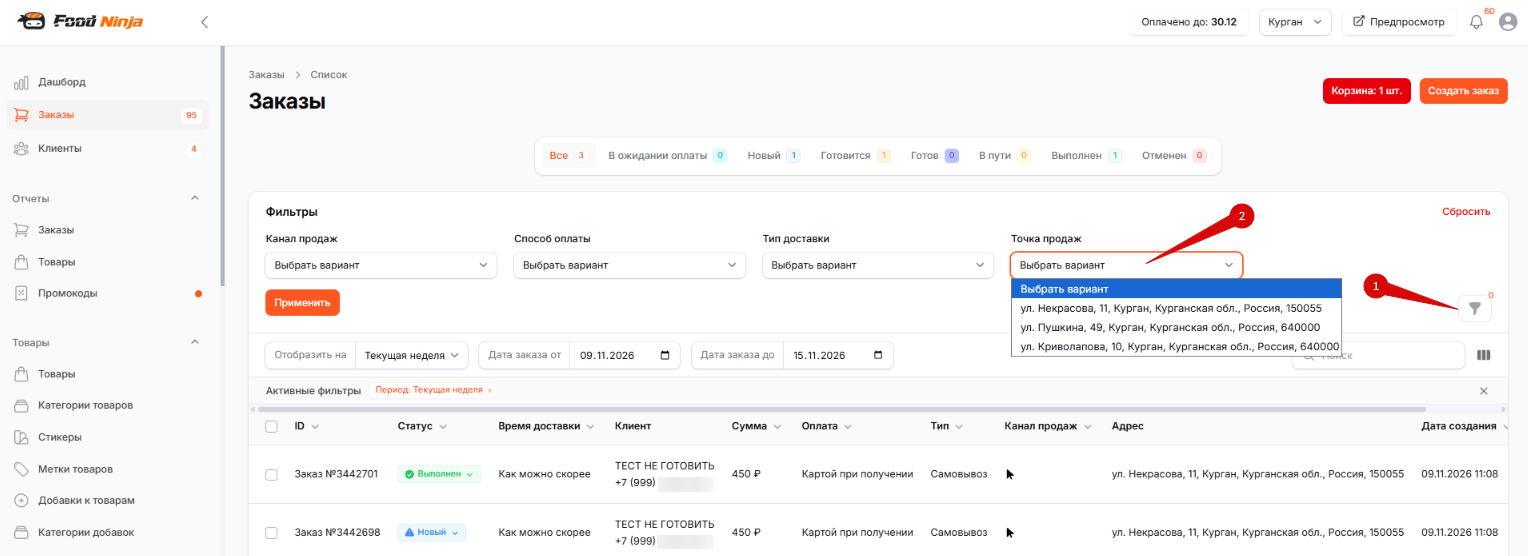
3. Ниже расположены фильтры (4): «Канал продаж», «Способ оплаты», «Тип доставки» и «Точка продаж». После выбора значений нажмите «Применить», чтобы отфильтровать заказы, или «Сбросить» - чтобы убрать все фильтры.
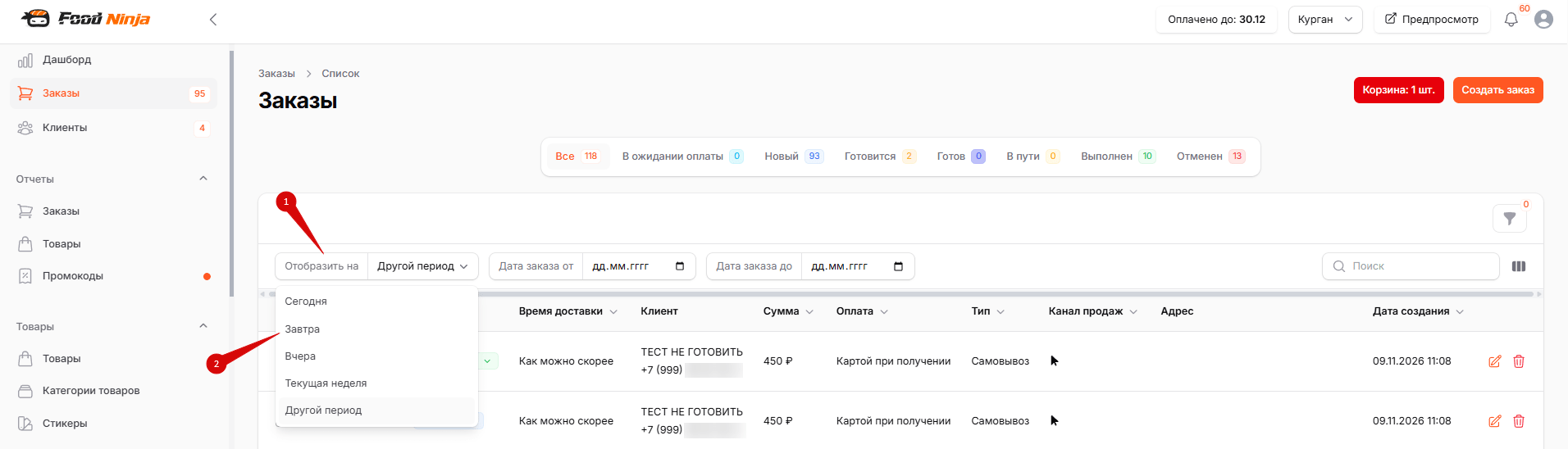
4. Отображение заказов за определенный период задается кнопкой «Отобразить на» (5). Сегодня, Завтра, Вчера, Текущая неделя или Другой период.
5. Поиск (6) находит заказ по номеру заказа, номеру телефона.
6. Таблица заказов (7) состоит из столбцов: ID, Статус, Время доставки, Клиент, Сумма, Оплата, Тип, Канал продаж, Адрес и Дата создания. В заголовках столбцов есть стрелки сортировки.
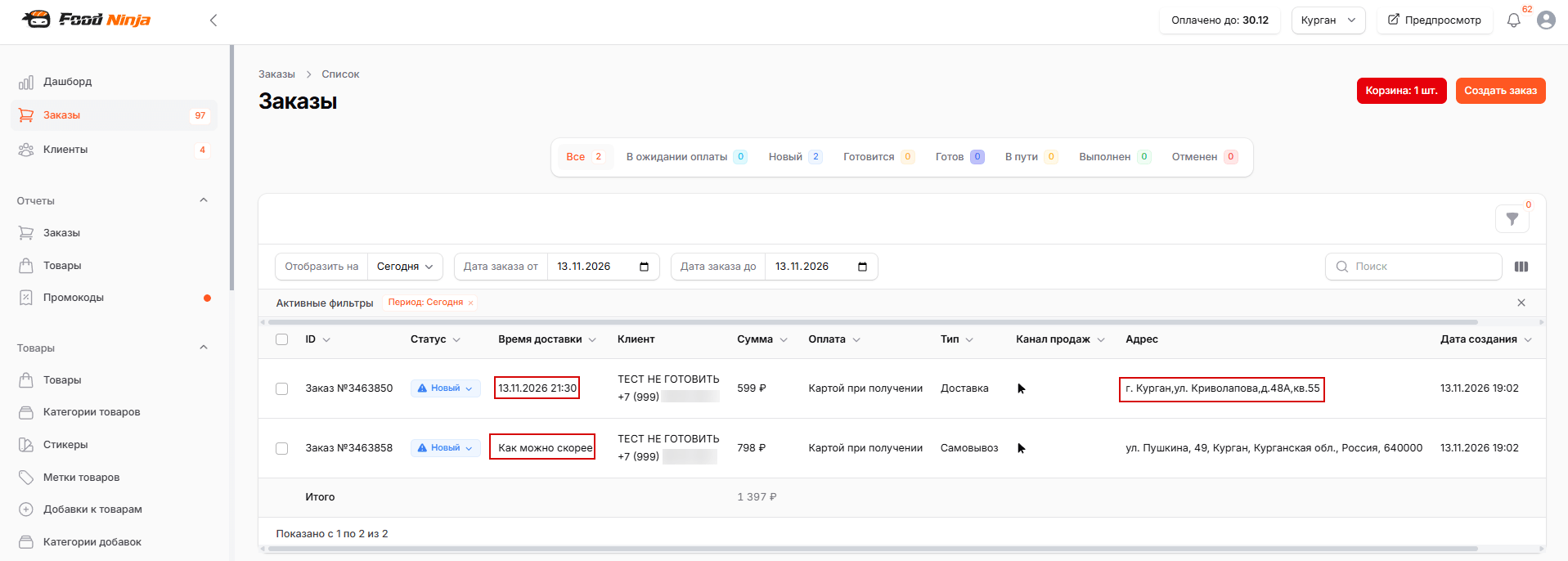
7. Если выбран тип доставки «Как можно скорее», в столбце «Время доставки» выводится соответствующая надпись. Адрес сокращается для компактности: улица – «ул.», микрорайон – «мкр» и так далее.
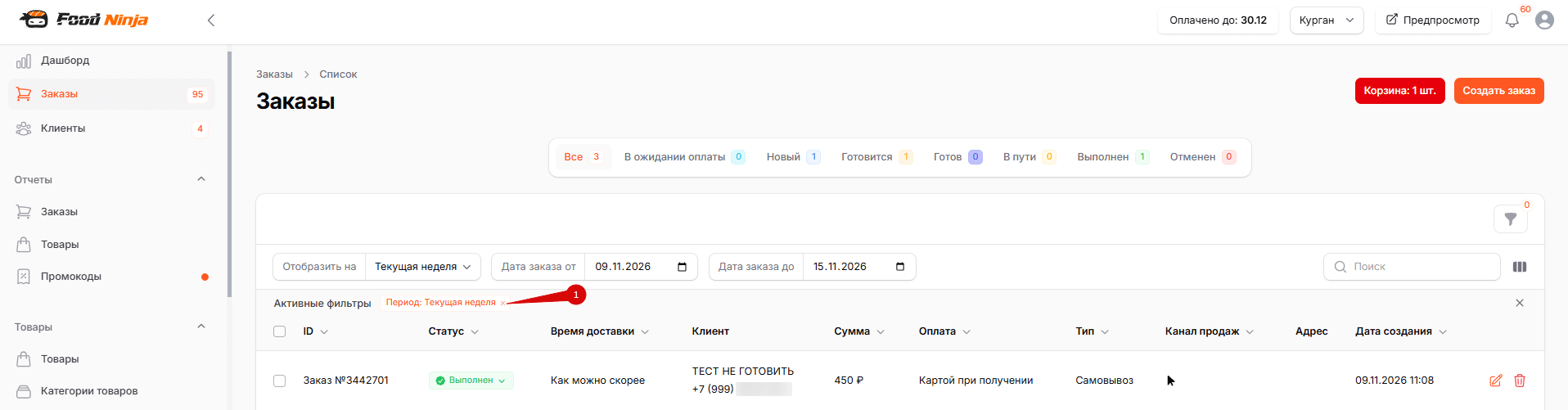
8. Примененные фильтры отображаются тегами (8) в строке «Активные фильтры» над таблицей – любой из них можно сбросить одним нажатием.
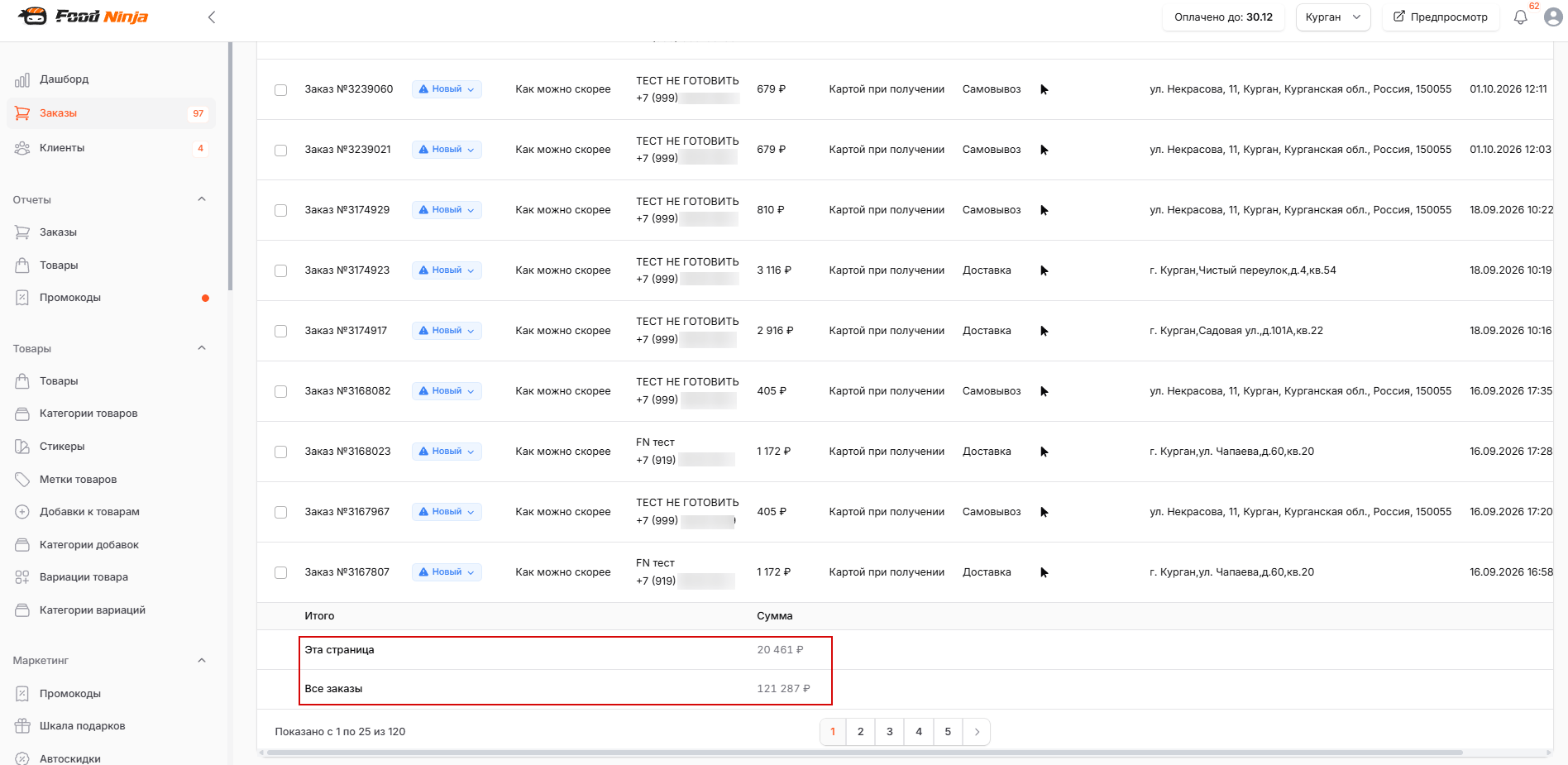
9. В самом низу таблицы выводится строка «Итого» с суммой заказов за выбранный период – она видна после прокрутки таблицы вниз.
10. Можно выделить несколько заказов галочками и удалить их при помощи кнопки действия (9). Чтобы снять выделение со всех строк, нажмите «Убрать выделение со всех». |
| |
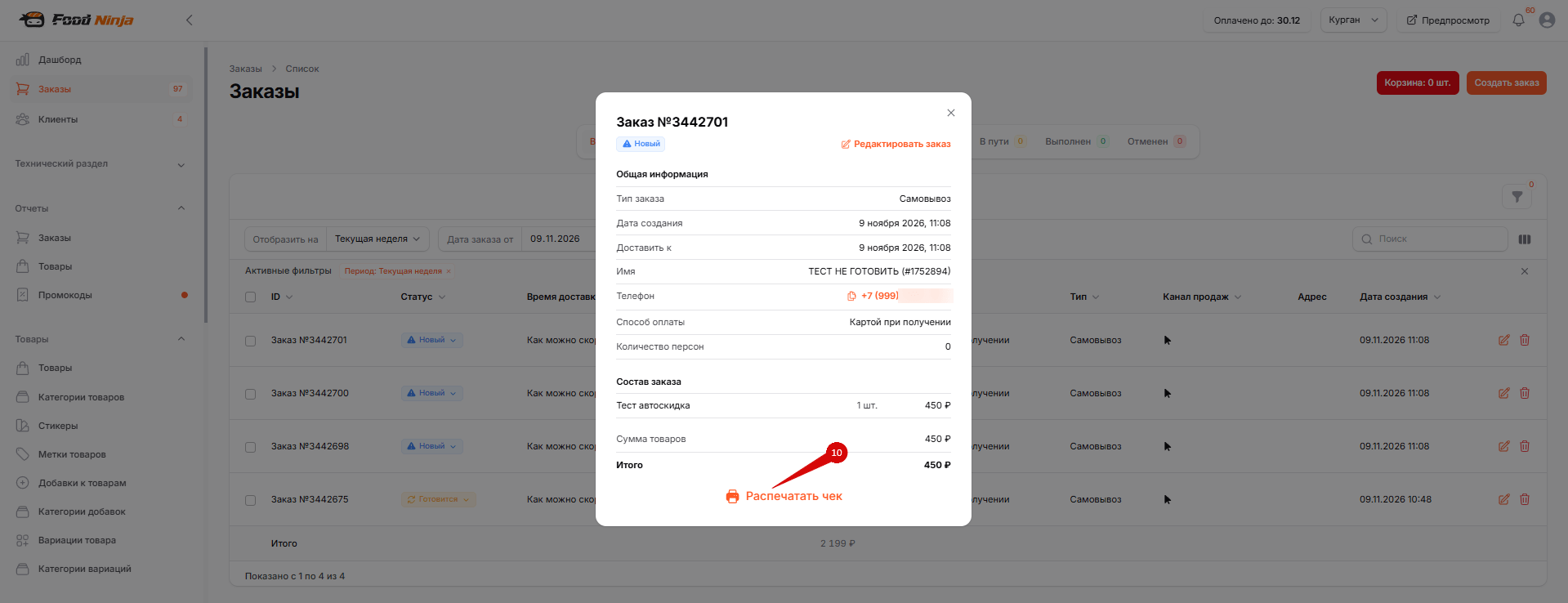
11. Можно сформировать чек по заказу, нажав на любое место в строке заказа, и далее появится возможность распечатать чек (10).
|
| |
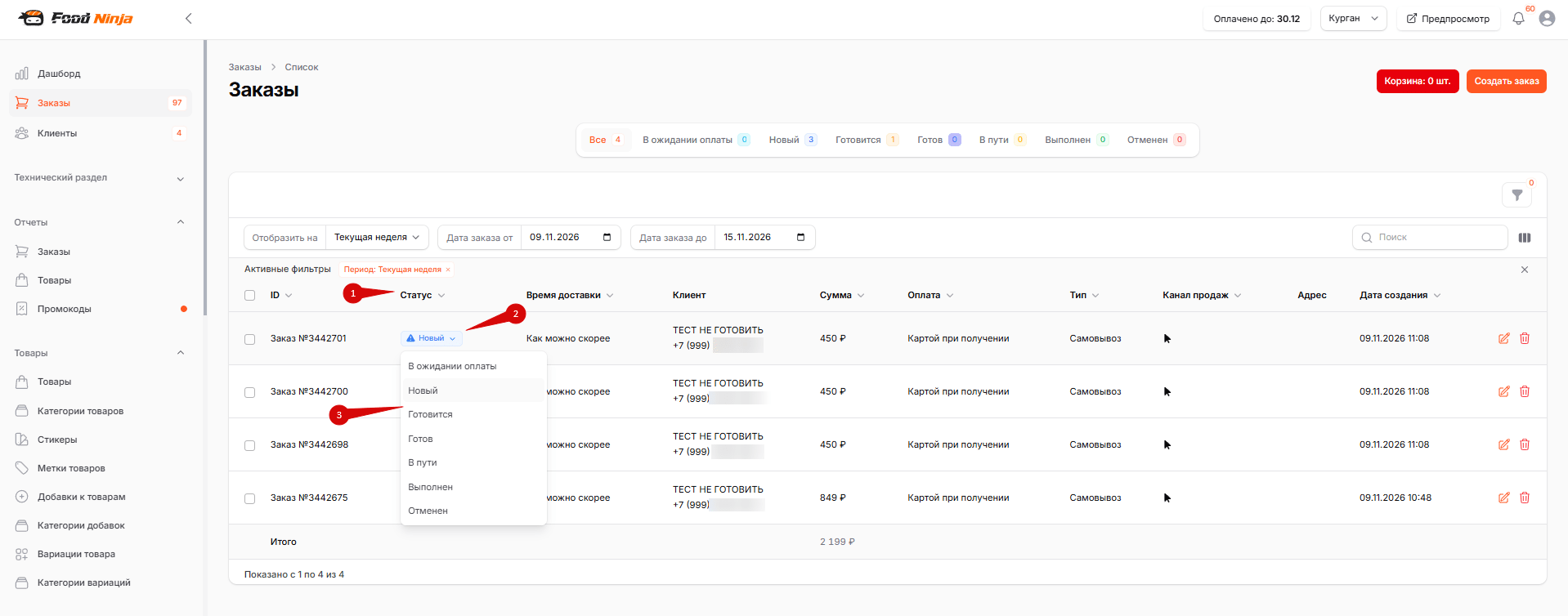
Смена статуса в один клик.
Статус отображается в столбце «Статус» (1) – при нажатии (2) открывается список возможных статусов (3).
Менять статус можно прямо из таблицы. |
| |
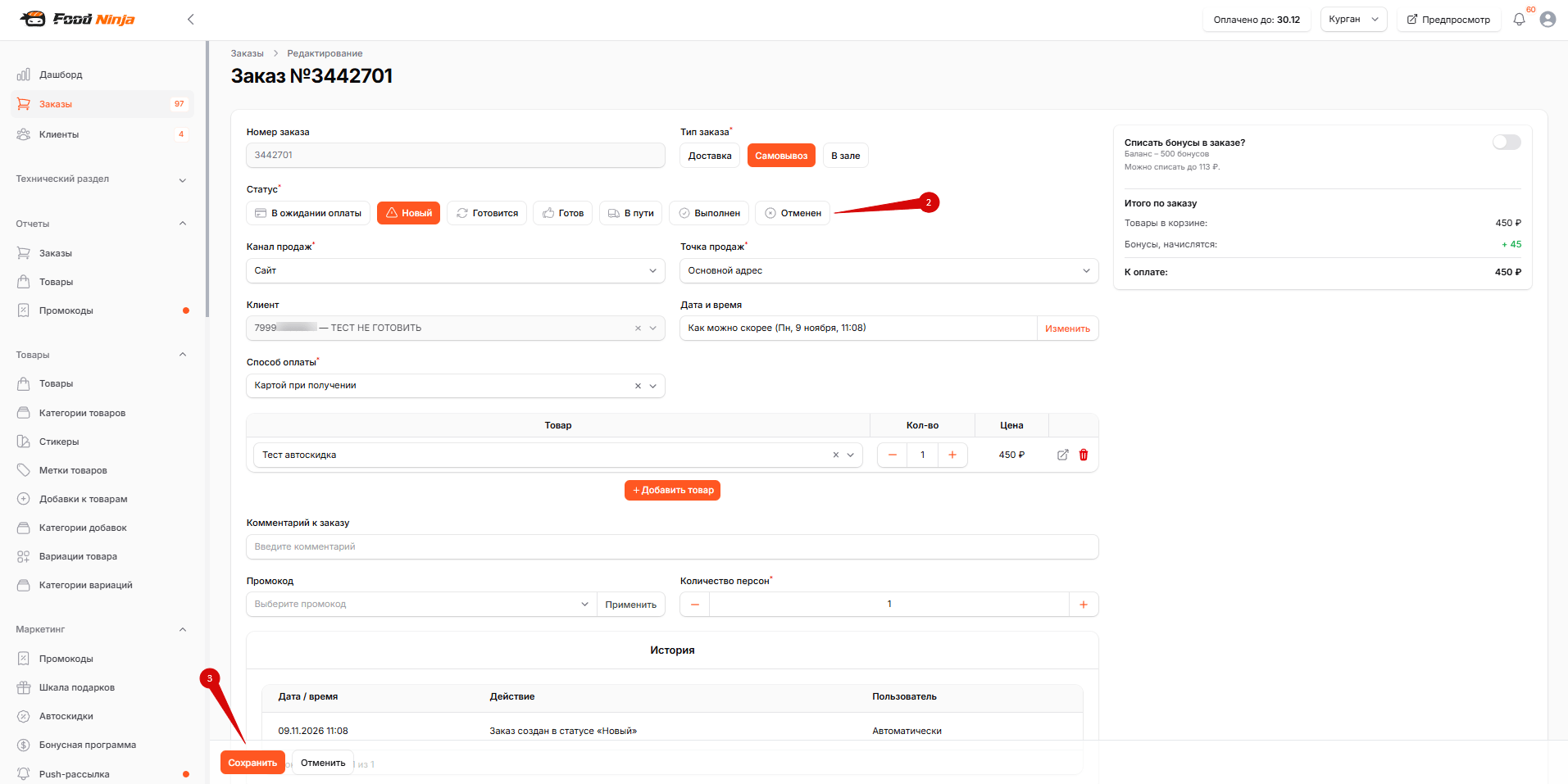
Также статус можно изменить вручную при редактировании заказа (1) – в поле «Статус» (2). После этого необходимо сохранить изменения (3).
|
| |
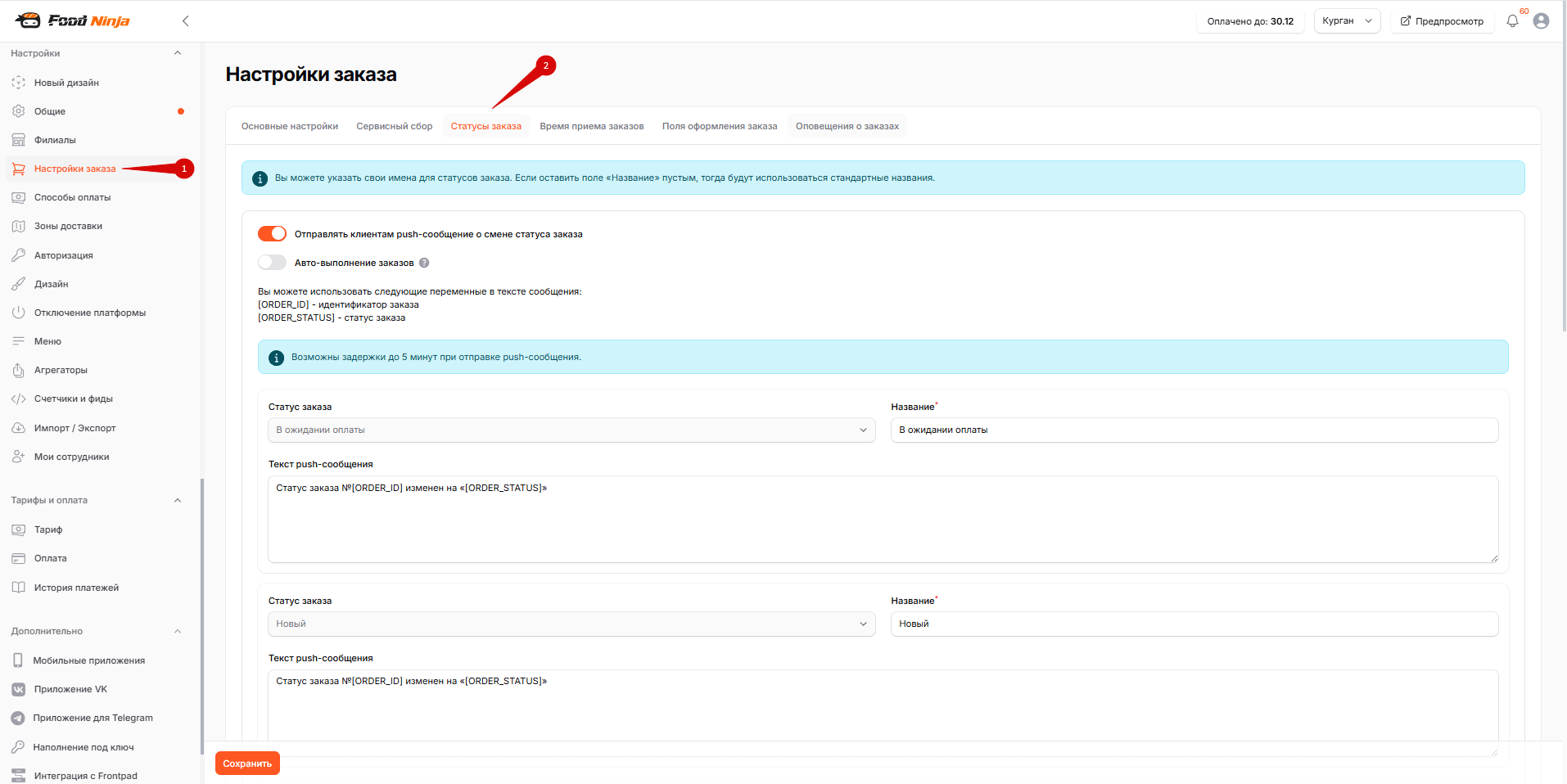
Перечень статусов настраивается в разделе: Настройки Заказа (1) → Статусы Заказа (2). |
| |
Создание и редактирование заказа
|
| |
Кнопка «Создать заказ» (1) позволяет создать заказ в админ-панели вручную на случай, если вы принимаете заказы по телефону или в заведении на кассе. |
| |
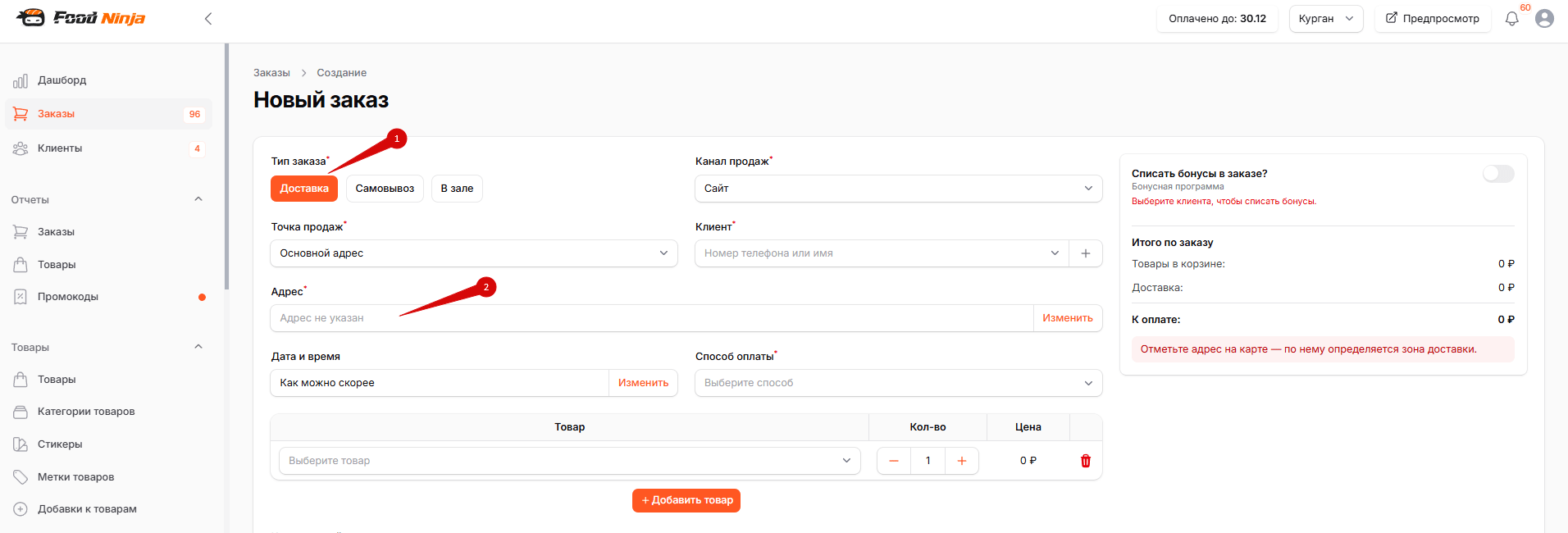
При создании заказа в поле «Способ получения» выберите «Доставка» (1) — появится поле адреса (2); при «Самовывоз» или «В зале» поле адреса не отображается.
|
| |
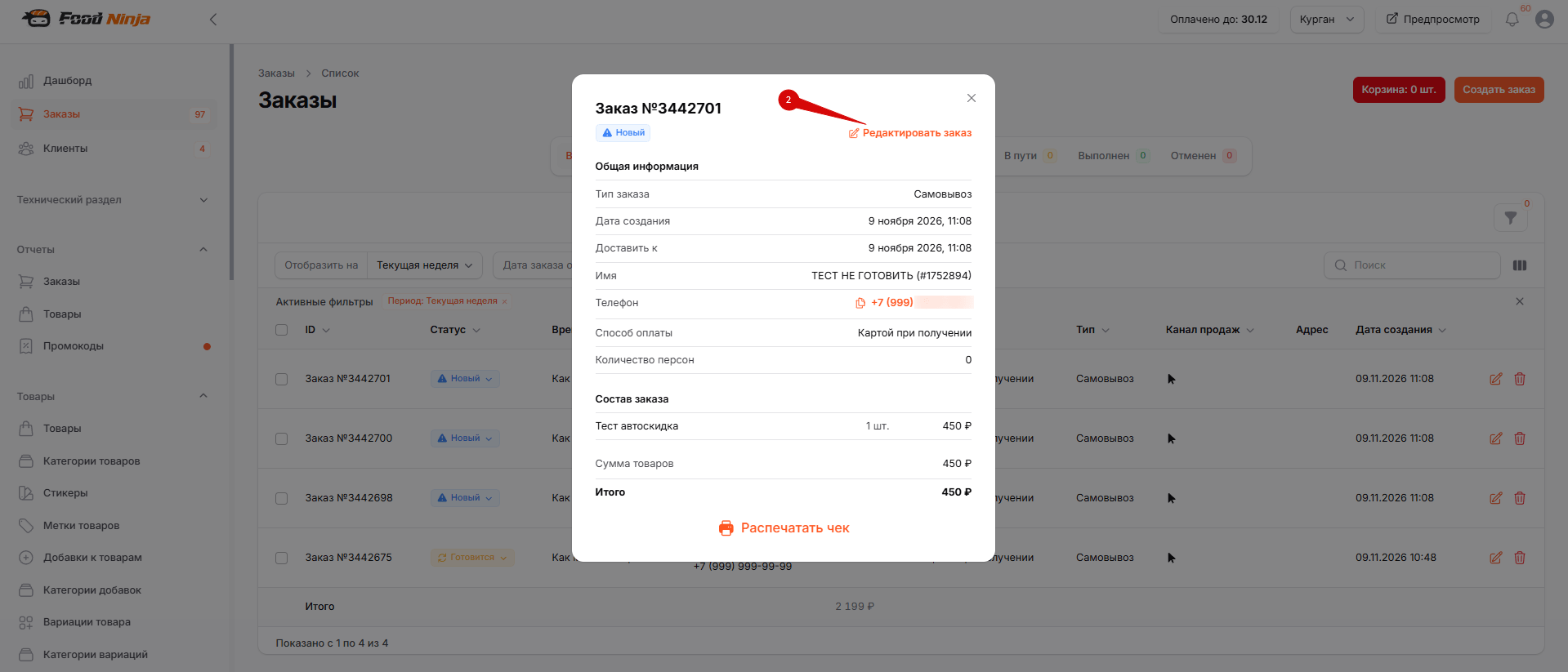
Отредактировать заказ можно двумя способами:
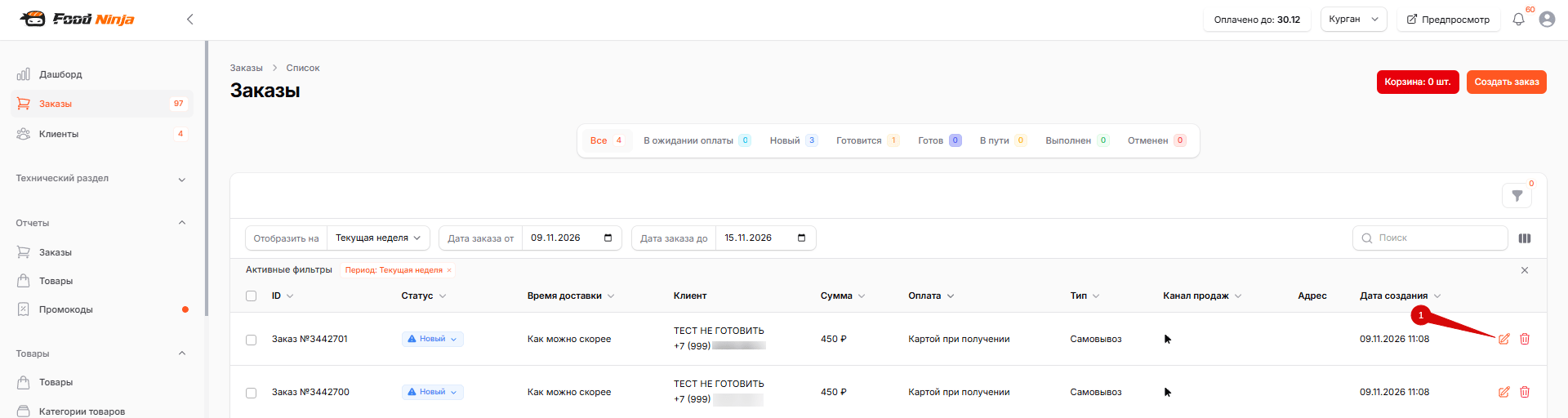
1) Через кнопку «Редактировать заказ» около заказа (1).
2) При нажатии на заказ - в всплывающем окне нажать на кнопку «Редактировать заказ» (2).
|
| |
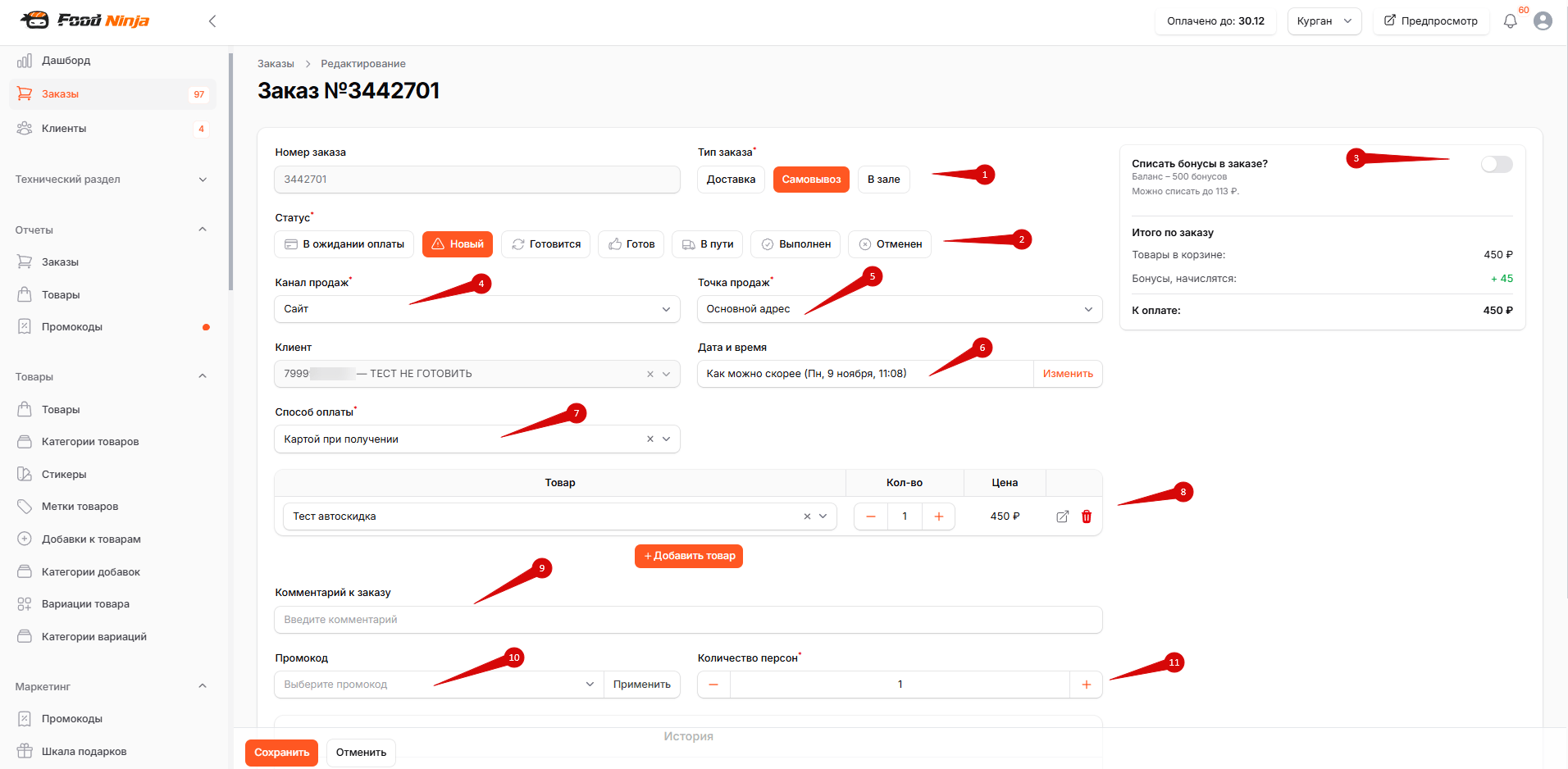
При редактировании заказа можно: изменить тип заказа (1) статус заказа (2), списывать бонусы (3), изменить канал продаж (4), изменить точку продаж (5), изменить дату и время (6), изменить способ оплаты (7), добавлять и исключать товары (8), указывать комментарий к заказу (9), применять промокоды (10), указывать кол-во персон (11).
|
| |
Если промокод применяется к отдельному товару с ценой 0 ₽, этот товар в заказе будет с ценой 0 ₽. Если в промокоде используется оригинальный товар, в заказе он отобразится с полной ценой, а ниже будет видна скидка по промокоду на сумму товара. В CRM-системе этот товар отобразится уже с ценой 0 ₽. |
| |
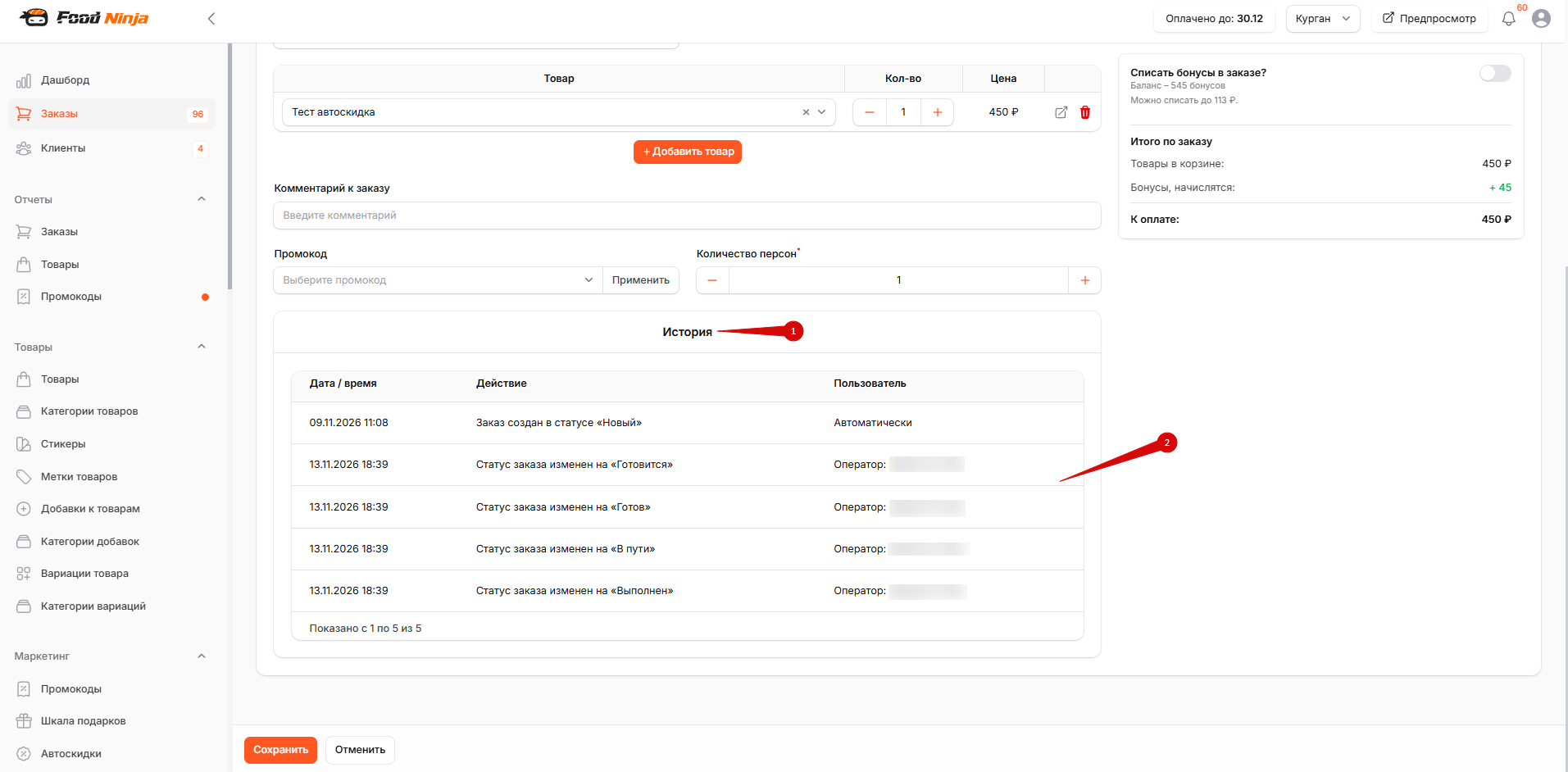
В истории заказа (1) можно посмотреть когда и кто редактировал заказ (2). |
| |
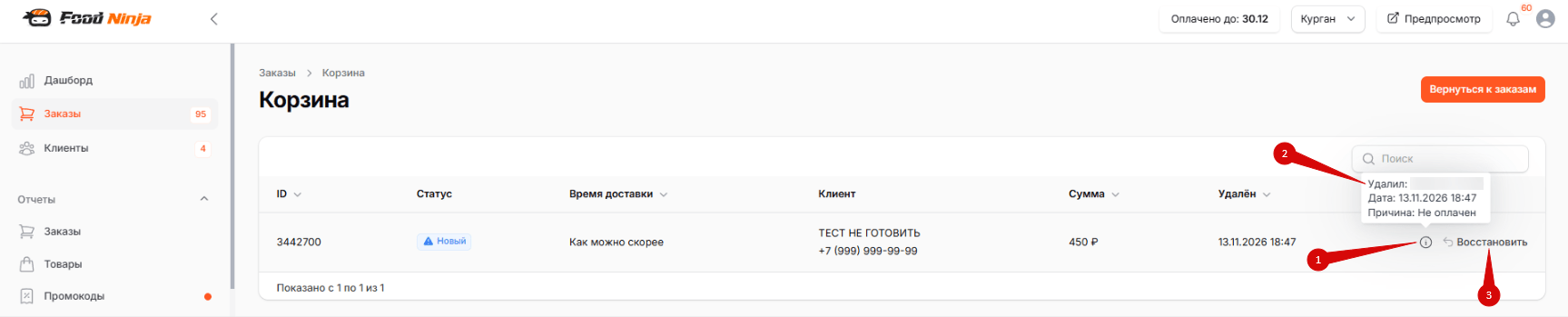
При удалении заказ появляется окно «Вы действительно хотите удалить заказ?» с обязательным полем «Причина».
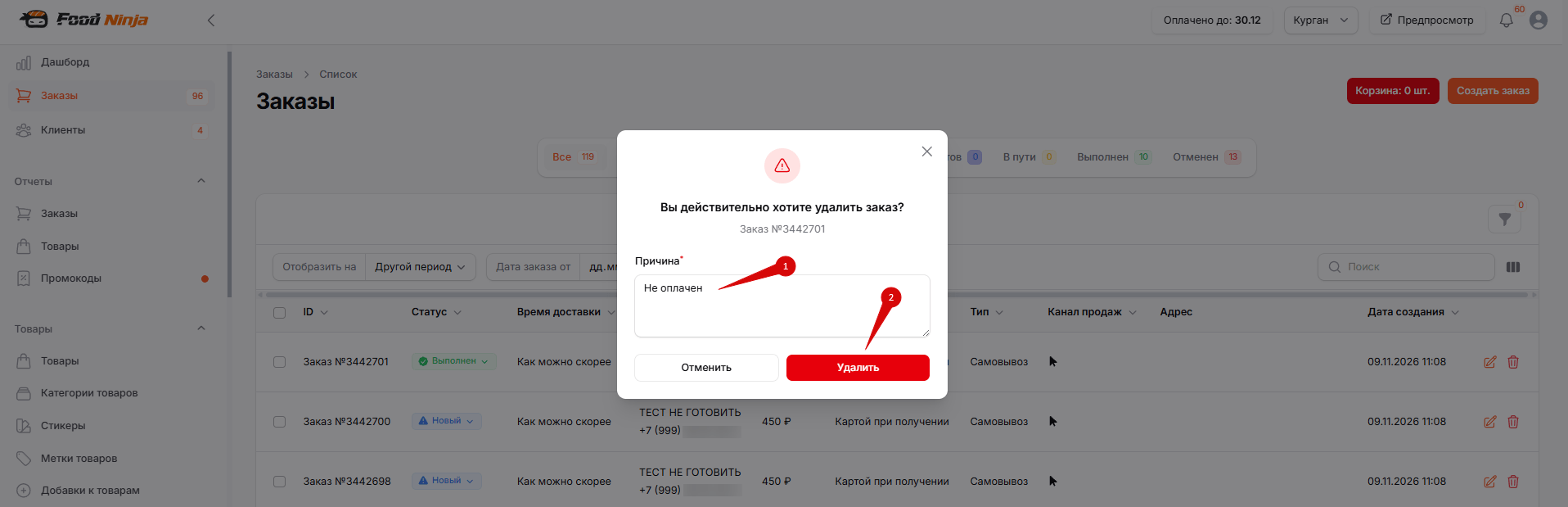
В корзине у заказа кнопки «Инфо» (1) при наведении — отображается кто удалил, когда и по какой причине (2). Заказ можно восстановить, нажав на соответствующую кнопку (3). |
| |
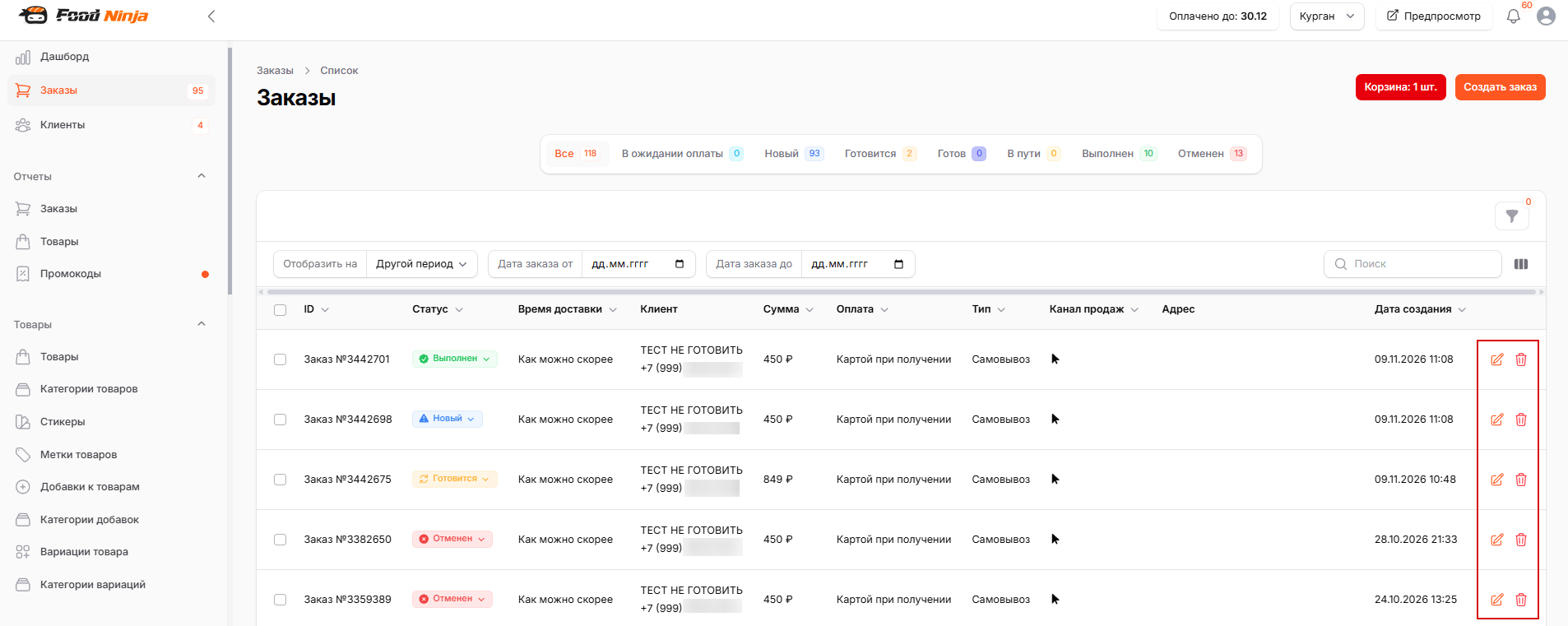
У каждого заказа есть блок «Действия»: напечатать чек, редактировать заказ, удалить заказ. |
| |
Понятные периоды. В поисковой строке есть кнопка «Отобразить на» (1), в выпадающем списке доступны такие варианта, как: Сегодня, Завтра, Вчера, Текущая неделя или Другой период (2).
По умолчанию показываются заказы на сегодня (по времени доставки), а поиск ищет только по выбранному периоду. Без фильтра «Отобразить на» поиск работает по всем заказам. |
| |
Быстрый сброс фильтров. Примененные фильтры отображаются тегами над таблицей – любой из них можно сбросить одним нажатием на крестик (1). |
| |
Фильтр «Точка продаж». Позволяет отобрать заказы конкретной точки продаж.
Также можно найти конкретный заказ, зная его номер или номер телефона клиента. |
| |
Время доставки вместо времени заказа. Если выбран тип «Как можно скорее», в столбце выводится соответствующая надпись. У предзаказов отображается время, на которое оформлен предзаказ. Столбец «Дата создания» указывает, когда создан заказ.
Сокращения в адресе. Для компактности адрес сокращается: улица – «ул.», микрорайон – «мкр» и так далее. |
| |
Итоги по сумме - внизу таблицы выводятся суммы за «Эту страницу» и за «Все заказы». |
| |
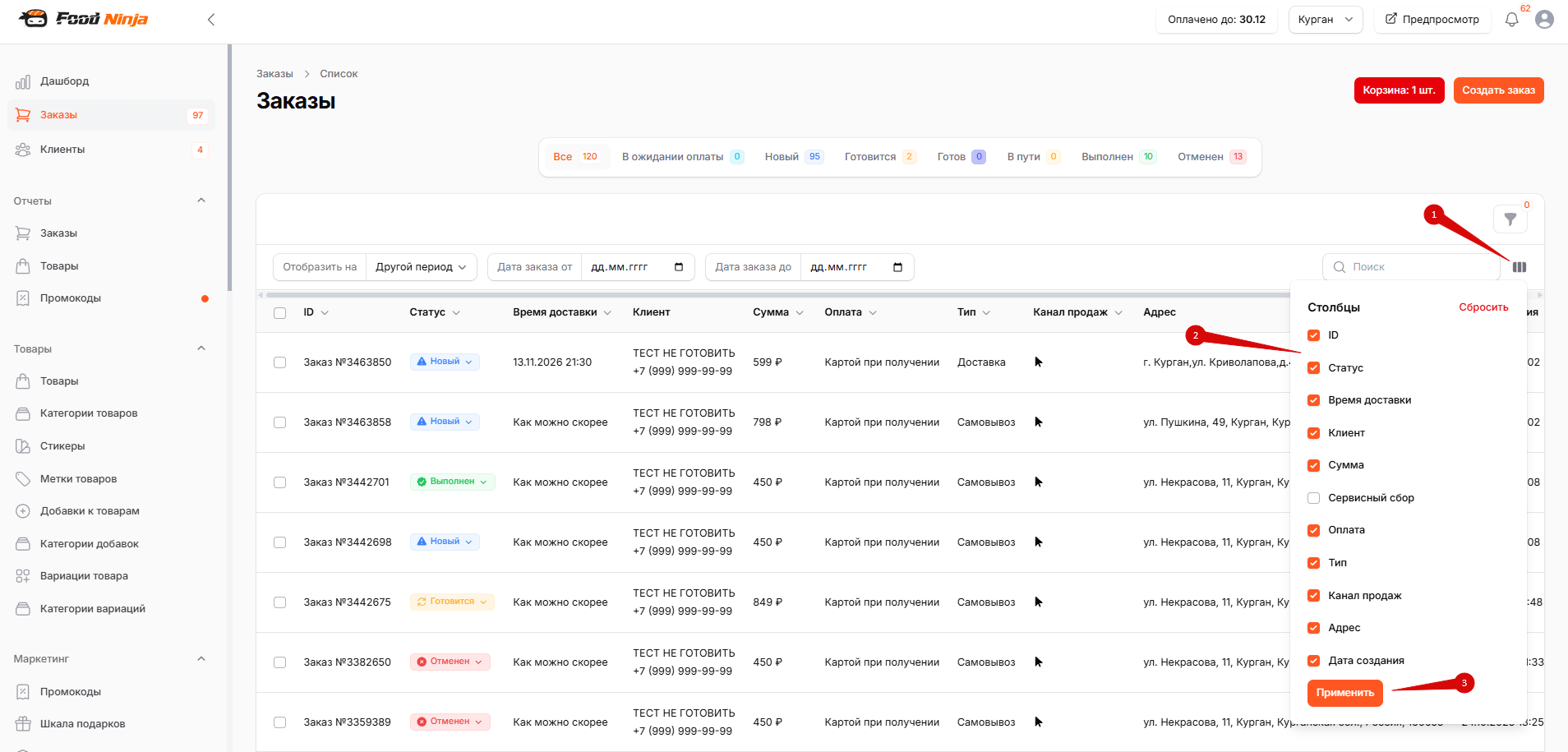
Выбор столбцов для отображения
|
| |
Вы можете оставить только те столбцы, которые нужны именно вам. Тем самым можно сделать так, чтобы раздел полностью помещался в экран и не требовал горизонтальной прокрутки. |
| |
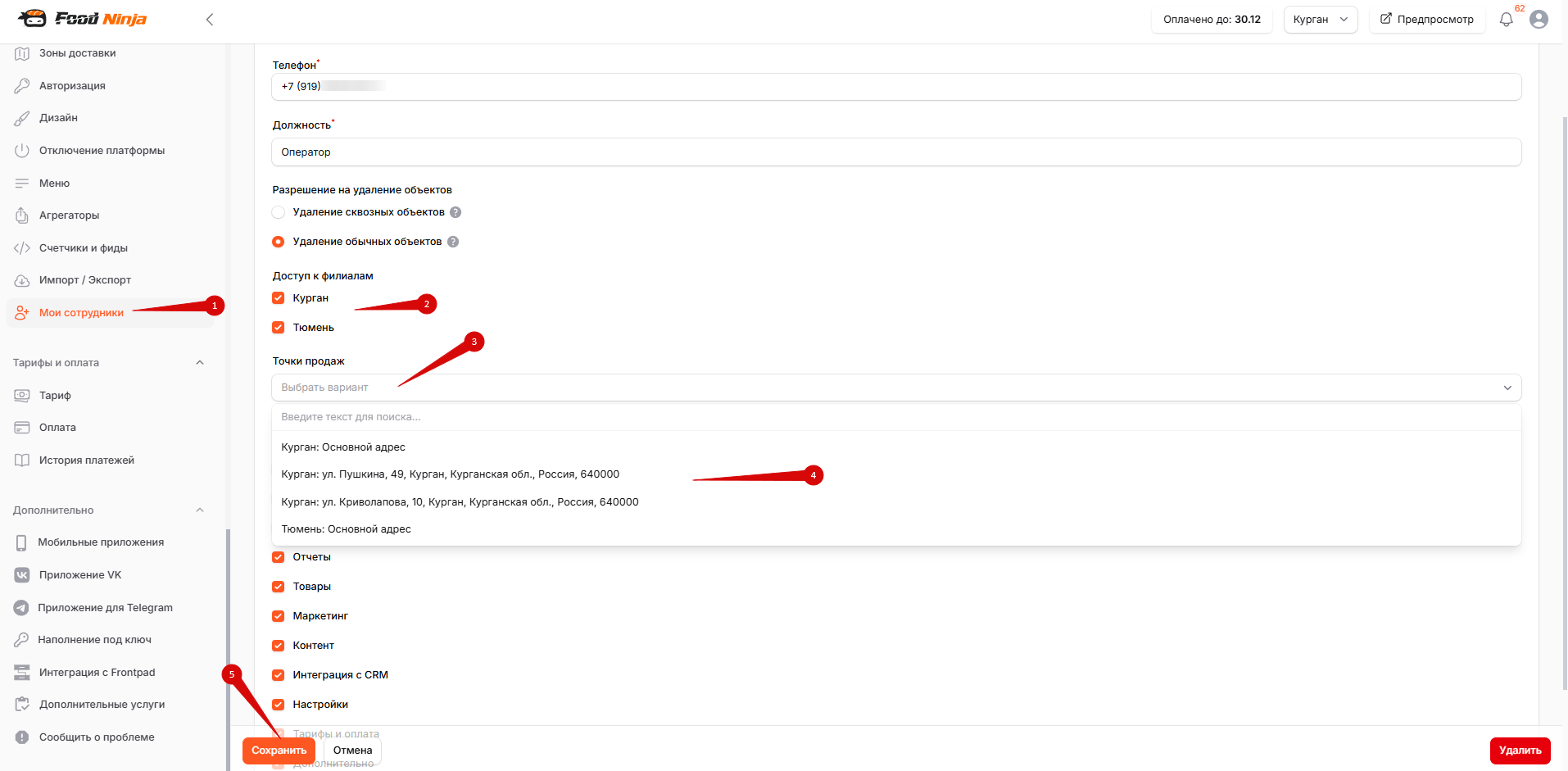
В настройках сотрудника есть возможность настроить доступы к точкам продаж.
После выбора филиалов появляется поле «Точки продаж»: можно выбрать, к заказам каких именно точек продаж у сотрудника будет доступ – создание, редактирование и удаление заказов, а также уведомления о новых заказах по этим точкам. |
| |
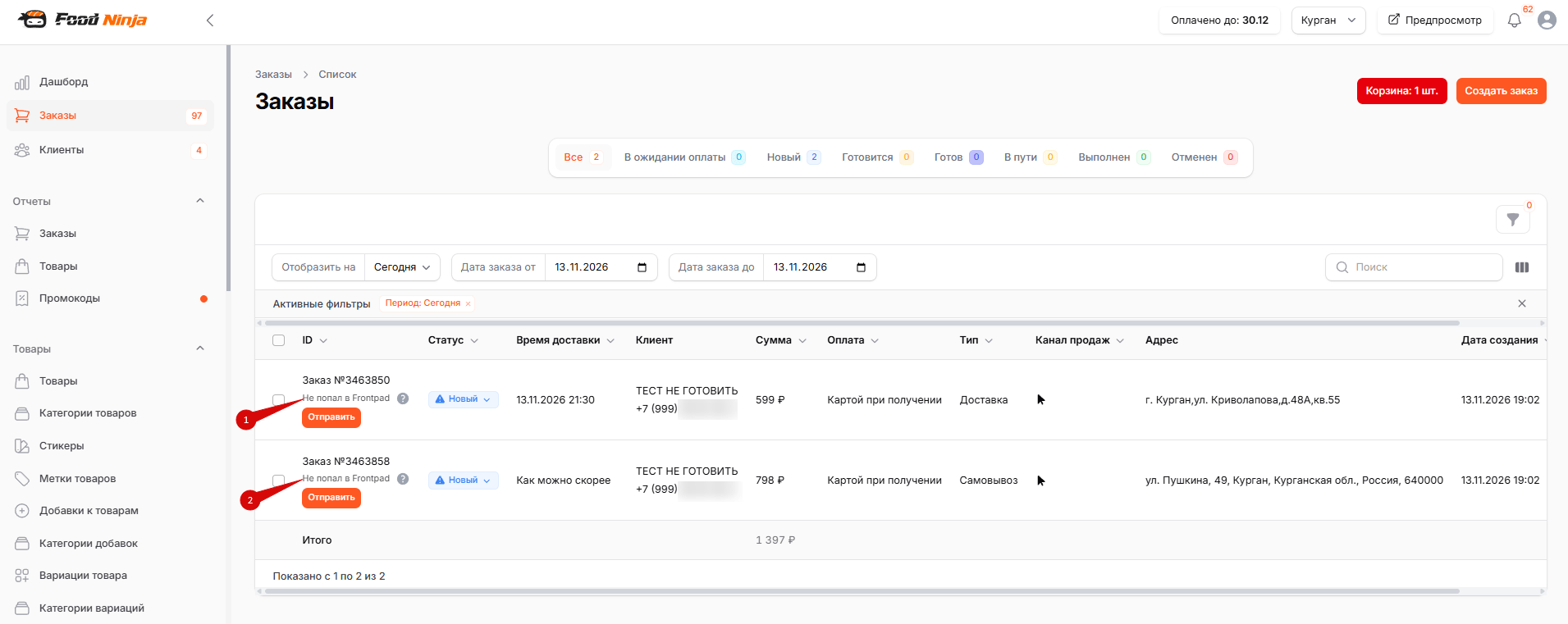
Как понять, что заказ ушел или не ушел в CRM?
|
| |
В случае, если возникнет ошибка: «Заказ не попал в "Ваша интеграция"» – в логах заказа просмотрите ошибку.
Подробный ход действий описан здесь. |
|