
Сертификаты
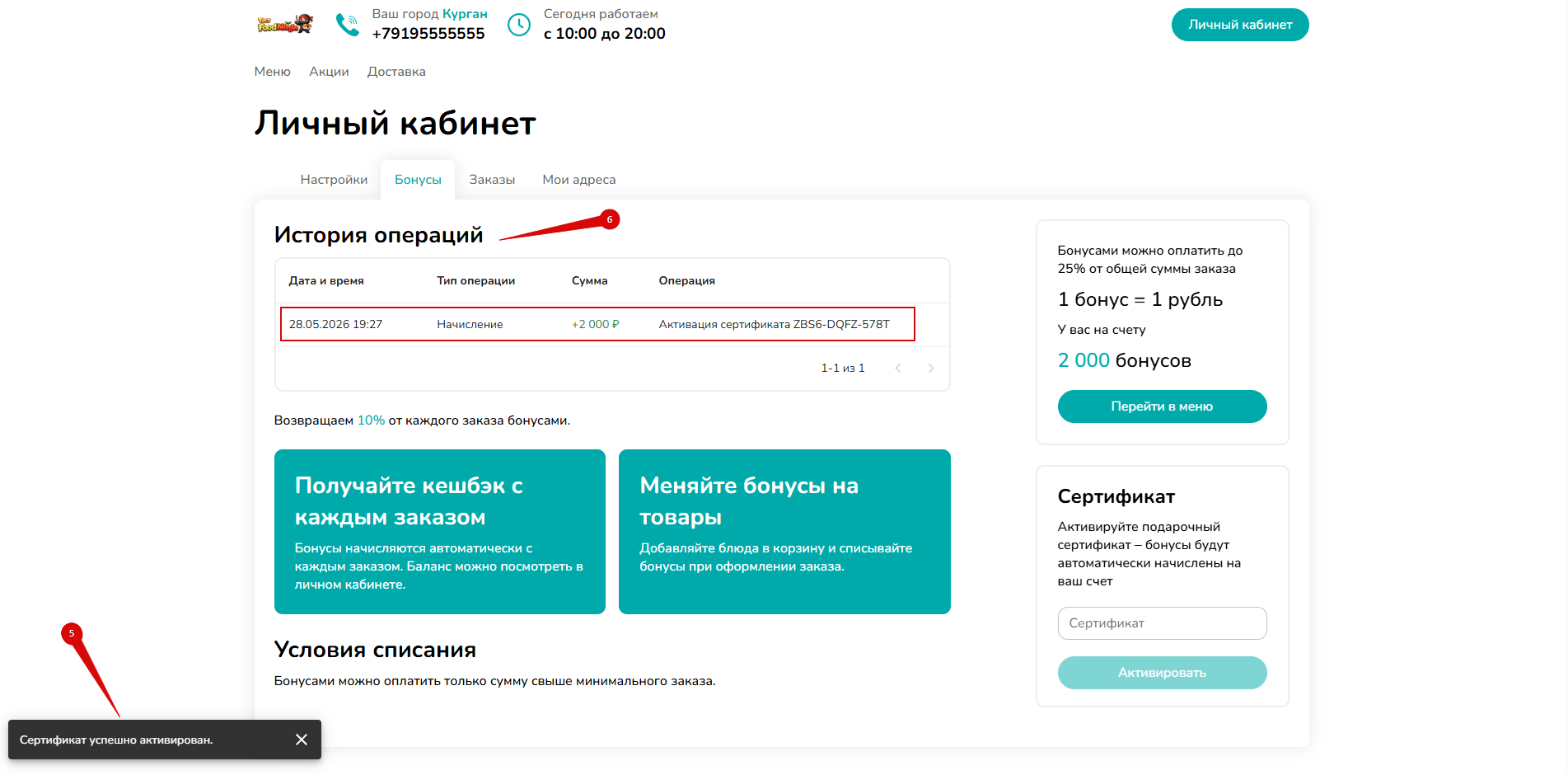
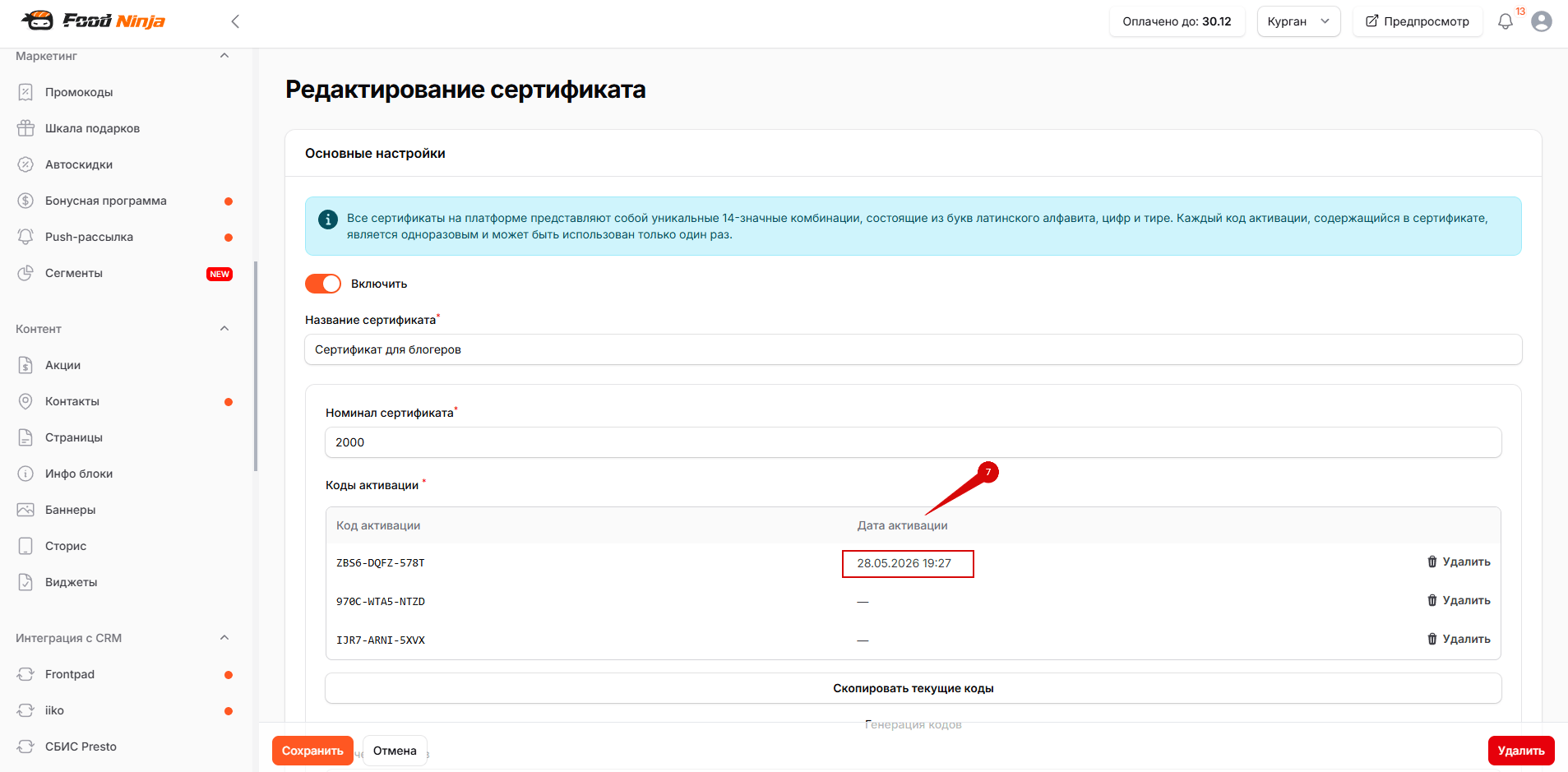
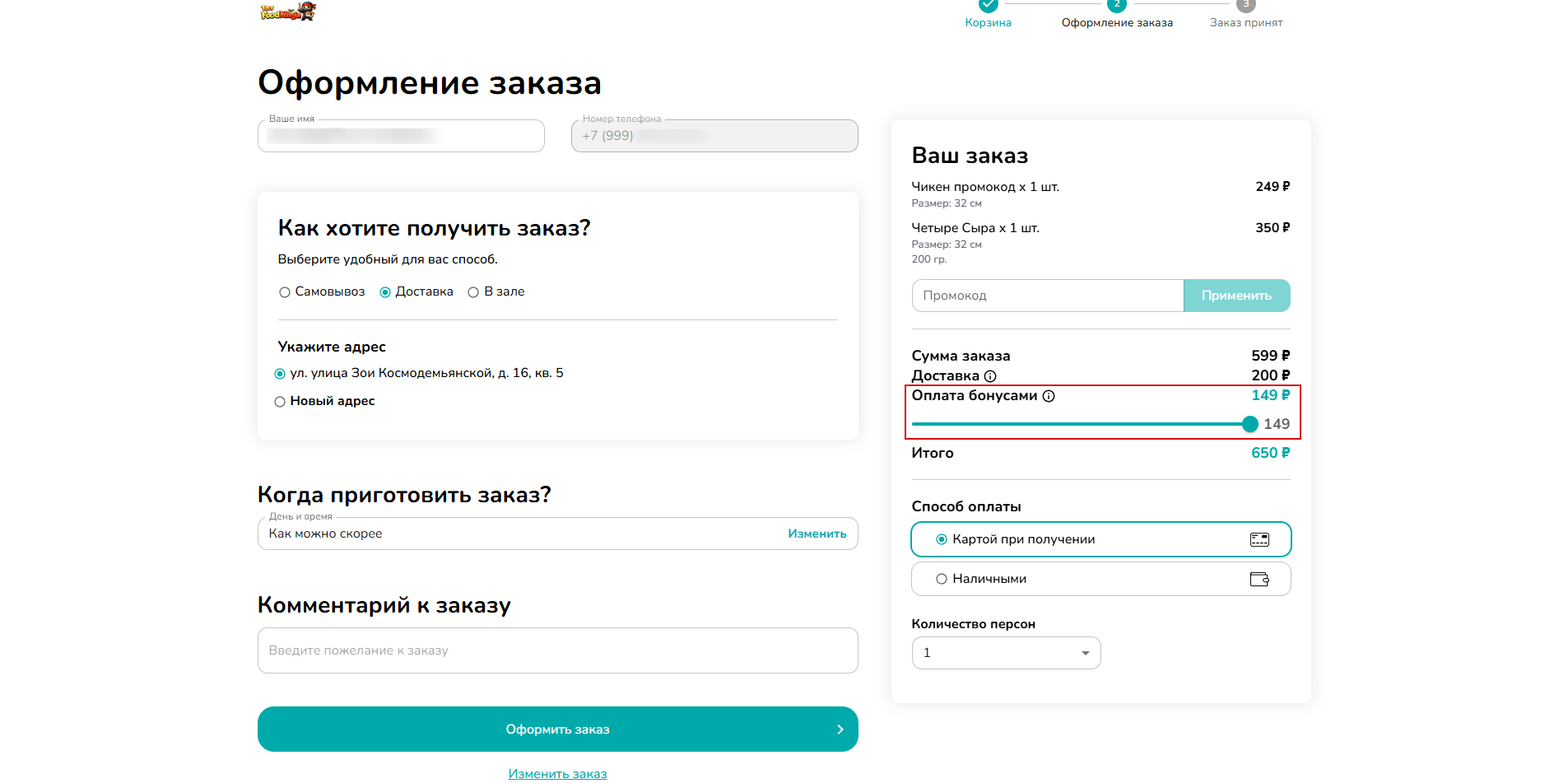
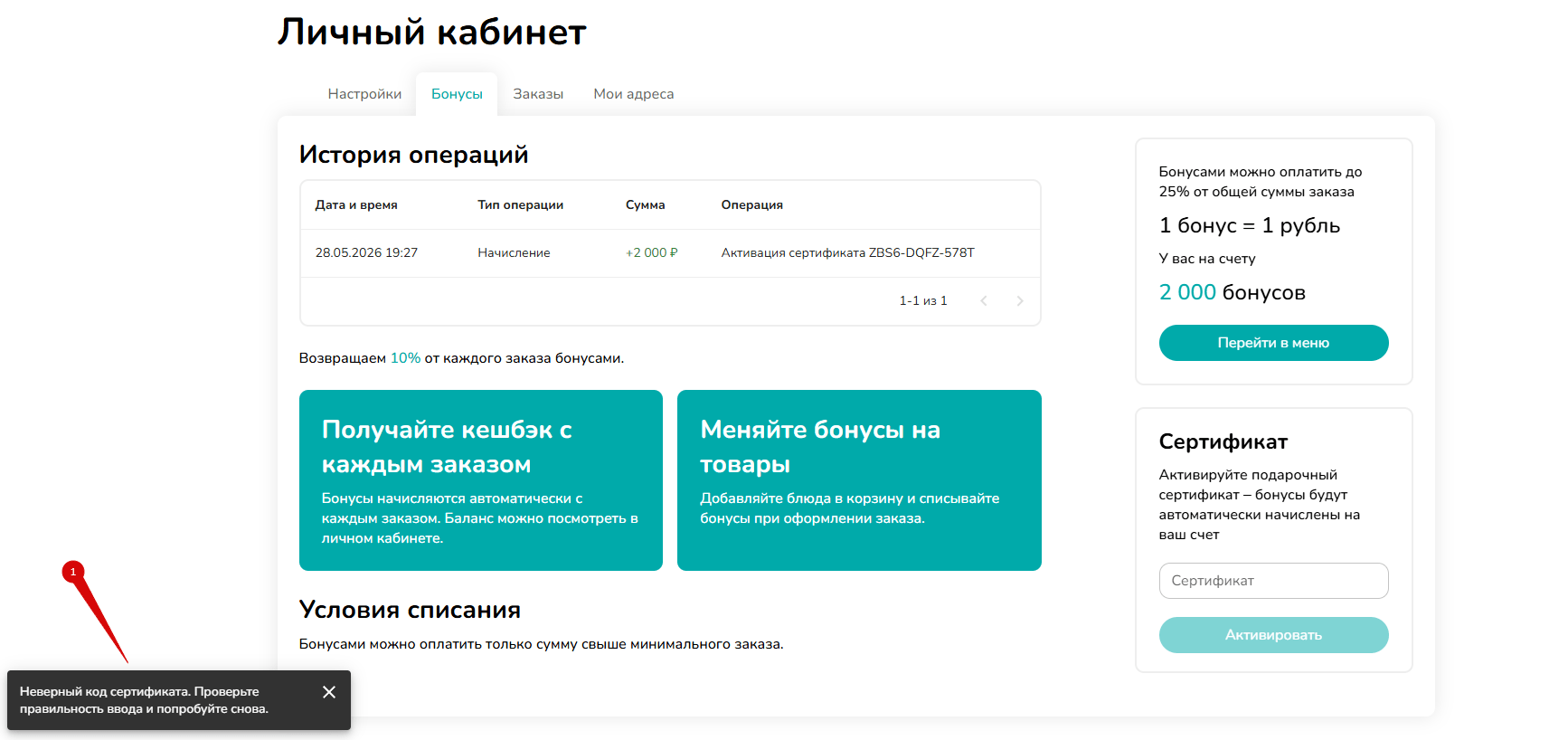
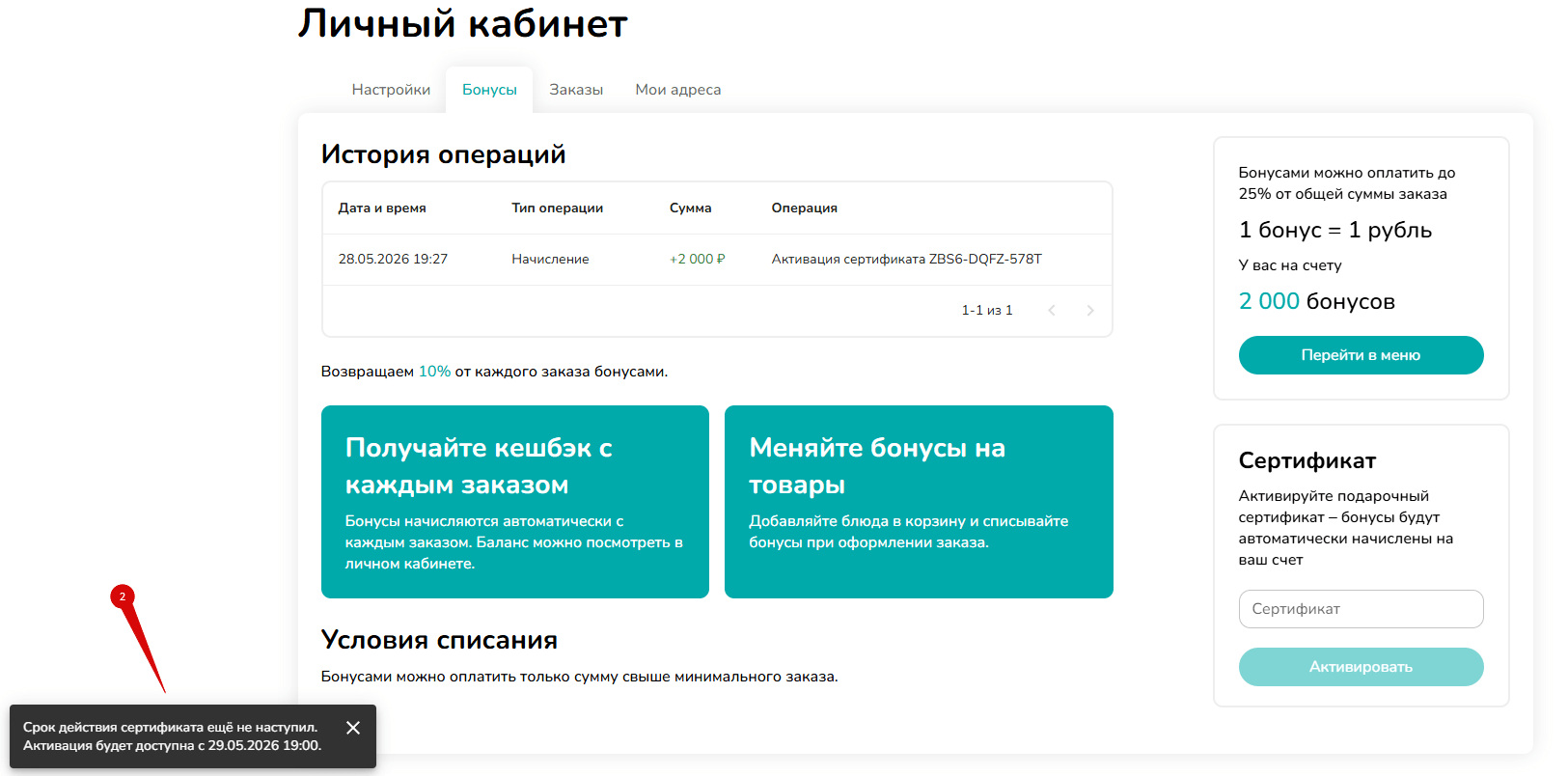
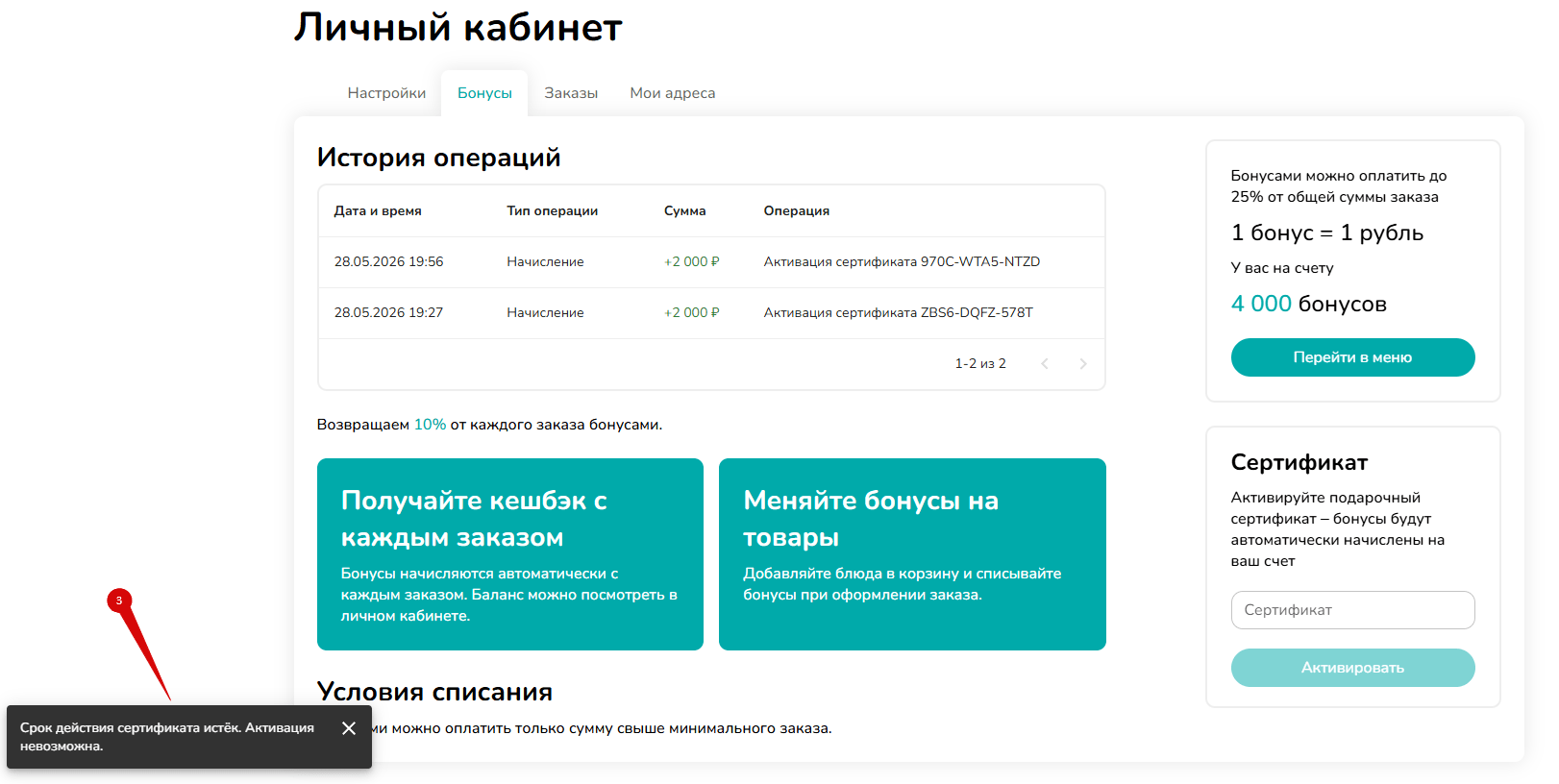
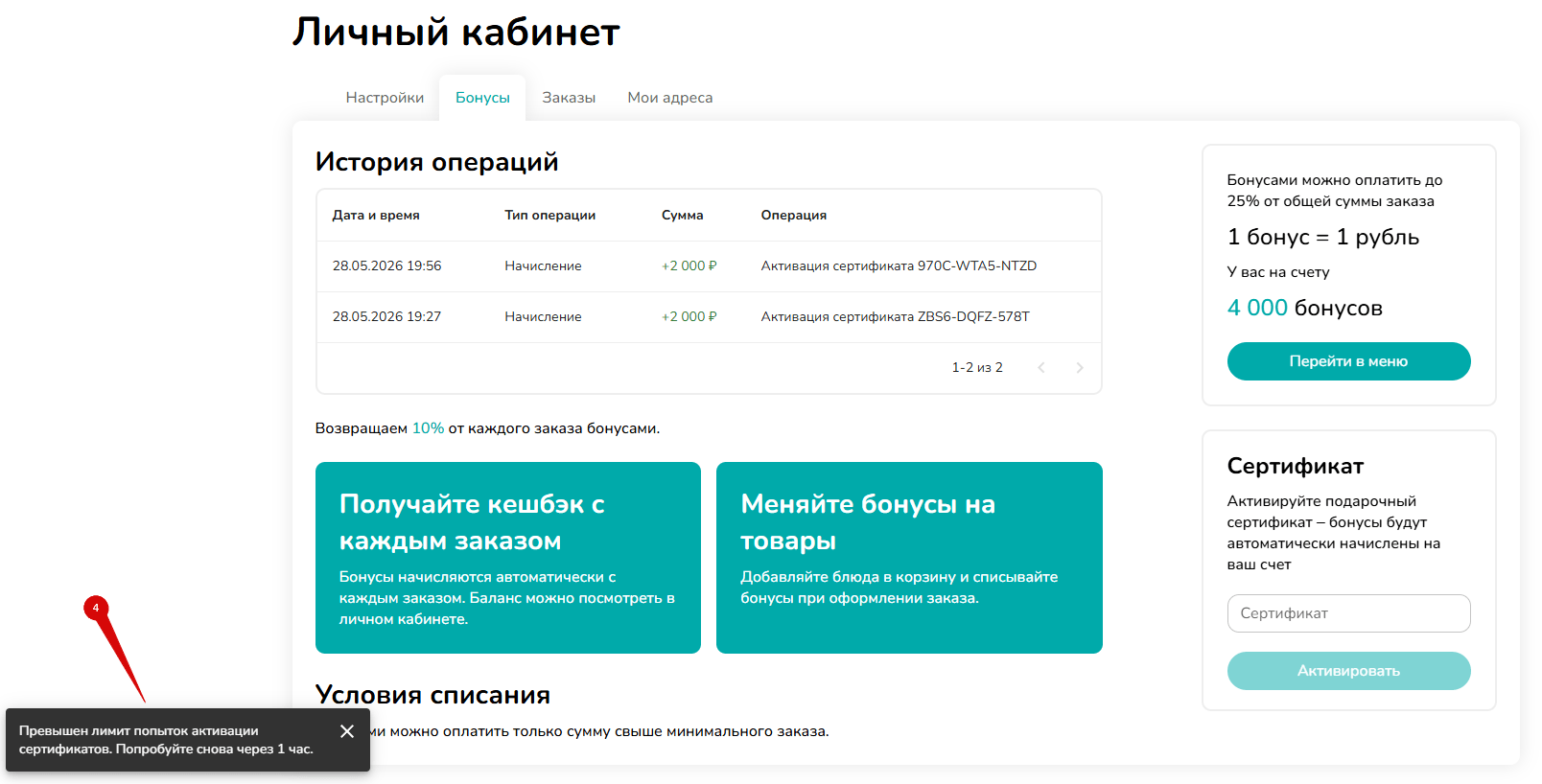
231 просмотр
Другие статьи по этой теме
С помощью нашей бонусной системы можно: – начислять бонусы новому клиенту за регистрацию; – начислять бонусы клиенту на день рождения; – настроить со...
Бонусы начисляются на итоговую сумму заказа, т.е. после вычета автоскидки, промокодов и списанных бонусов. Начисление бонусов происходит в момент пере...
Если клиент оформит заказ, списав бонусы, но после этого ему отменят заказ - списанные бонусы вернутся на счет. 1. Настройте условия списания бонусов...
Оплата бонусами предлагается пользователю на чекауте (при оформлении заказа). 1. Для этого отображается ползунок, позволяющий выбрать сколько бонусов...
Страница «Мои бонусы» доступна, как в личном кабинете пользователя, так и по клику на инфоблок на чек-ауте. Вёрстка сделана максимально функционально...
- Вернуться в начало базы знаний
-
О платформе Food Ninja
- Внешний вид админ-панели
- Техническая поддержка
-
Частые вопросы
- После правок в админ-панели на сайте остались старые данные (цена, фото, описание и т.д.) — что делать?
- QR-код для сайтов
- Можно ли редактировать код сайта вручную?
- UTM-метки в статистике Яндекса
- В какое время синхронизируются цены с CRM?
- Когда сайт появится в поиске? Почему моего сайта нет в поиске (открытом доступе)?
- Некоторые клиенты говорят, что не грузит сайт
- Как записать экрана смартфона. Инструкция для iOS и Андроид.
- Где посмотреть нет ли глобального сбоя рунета?
-
Доп. услуги
- Приложение VK Mini Apps для группы VK
-
Мобильные приложения
- Требования модерации Google Play и AppStore
- Передача нам моб. приложений от стороннего разработчика
- Как посмотреть статистику мобильного приложения
-
Частые вопросы
- Клиент не может скачать приложение — что делать?
- Недоступен сайт или приложение — что делать?
- Как поменять иконку приложения, логотип при загрузке, цвет статус бара (строки состояния вверху приложения) или название приложения на телефоне?
- Как подключить My Tracker / AppMetrica?
- Почему в мобильной версии сайта не отображается ссылка на скачивание Android, только iOS?
- Как установить приложение на Huawei (если нет Google Play)?
- Почему в мобильном меню одна кнопка и такого цвета?
- Для телефонов HUAWEI выкладываете в их стор приложение?
- Можно ли по просмотрам статистики отправки push-уведомлений понять сколько клиентов скачали приложения?
- Интеграция с Frontpad - настройка специалистом Food Ninja
- Запуск «под ключ»
- Магазин для Telegram
- White Label
- Прайс-лист
- С чего начать
-
Товары
- Товары
- Добавить товар
- Категории товаров
- Категории добавок (товары с модификаторами)
- Стикеры
- Метки товаров
- Атрибуты товаров (вариативные товары)
-
Частые вопросы
- Как отметить острые товары?
- Как создать товар с разными размерами / порциями и так далее?
- Почему можно заказать скрытый товар из истории?
- Как массово отредактировать товары?
- Как настроить бесплатные соусы?
- Как настроить отображение выбора начинки у товара?
- Что такое вариативный товар и товар с модификаторами?
- Копирование товаров с филиала на филиал
- Убрали из меню товар, но пользователи его как-то заказывают, и в CRM заказ попадает
- Настроить показ рекомендуемых товаров, добавок при оформлении заказа.
-
Маркетинг
-
Промокоды
- Общий вид
- Общие настройки
-
Типы промокодов
-
Каждый Х по спец. цене
- Общие настройки
- Настройка 1+1=3
- Настройка 3 = 4, меньшее по стоимости в подарок
- Настройка каждый Х товар за 1 ₽ или полцены
- Настройка 2 + 1. При заказе двух одинаковых блюд — такое же третье в подарок
- Настройка 2 = 3 со скидкой. При покупке двух товаров на третий (наименьшей стоимости) предоставляется скидка.
- Скидка в рублях
- Скидка в процентах
- Товар в подарок или со скидкой
-
Каждый Х по спец. цене
- Частые вопросы
- Шкала подарков
- Автоскидка
- Бонусная программа
- Push рассылка
- Сегменты
-
Частые вопросы
- Цена со скидкой «слетает» на следующий день после установки — что делать?
- Важные моменты по push-рассылке
- Есть возможность добавить отправку id ВК в crm вместе с остальной информацией по заказу?
- Если у клиента несколько филиалов и всем пользователям приходит рассылка, у пользователей, перейдя по ссылке откроется филиал по местоположению?
- Суммируются ли автоскидки?
- Вопросы по шкале подарков
- Как ограничить время действия бонусов
- У вас нет интеграции с бонусной iiko?
-
Промокоды
-
Контент
- Акции
- Контакты
- Страницы и мета-теги
- Информационные блоки
- Баннеры
- Сторис
- Виджеты
-
Частые вопросы
- Непонятная подсказка про доставку в корзине — что это и где настроить?
- Как поменять картинки в баннере местами?
- Как сделать все фото одинакового размера?
- Как добавить виджет на сайт
- Как изменить цвет текста на сайте (кнопки, ссылки)?
- Как установить иконки, стикеры или пометки? Какие варианты доступны?
- Где настроить Title и Description (заголовок и описание сайта)?
- Как добавить страницу на сайт?
- Я хочу передвинуть метки в конец строки. Это настраивается? Ну и в разделе “Наборы” так же, хочу порядок На 2, На 2-3, На 3-4.
-
Интеграция с CRM
- Frontpad
-
iiko
- Общие настройки
- Импорт товаров
- Логи заказов
- Вопросы по работе платформы Food Ninja. Ошибки и пути их решения.
- Cбис Presto
- Стоп-листы
-
Настройки
- Общие
- Филиалы
-
Настройки заказа
- Общий вид
- Основные настройки
- Статусы заказа
- Поля оформления заказа
- Время приема заказов
- Оповещение о заказах
- Оповещение о неоплаченных заказах
- Оповещение в Max о заказах
- Оповещение ВКонтакте о заказах
- Оповещение на почту о заказах
- Оповещение о заказах в админ-панели
- Оповещение в Telegram о заказах
-
Частые вопросы
- Заказ не пришёл в систему (CRM / Frontpad / iiko /СБИС presto) — что делать?
- Некорректное время в заказе — почему так произошло?
- Смена статуса заказа
- Режим работы и время приема заказов
- Возвращаются ли деньги, если переносить заказ на другую точку?
- Как отключить прием заказов?
- Как включить "Не перезванивайте мне"? Отказ от звонка
- Как настроить время, через которое можно сделать предзаказ?
- Почему не отображаются строки подъезд/этаж/квартира при оформлении заказа?
- Где настроить подсказки в корзине?
- Заказы на самовывоз из приложения не приходят в программу
- Клиент утверждает что оформлял к 19:00 и указывал 4 персоны. К нам пришел заказ как можно скорее и на одну персону
- Способы оплаты
- Зоны доставки
- Авторизация
- Дизайн
- Отключить платформу
- Меню
- Агрегаторы
- Счетчики и фиды
- Импорт/Экспорт
- Мои Сотрудники
- Разное
- Обновления