
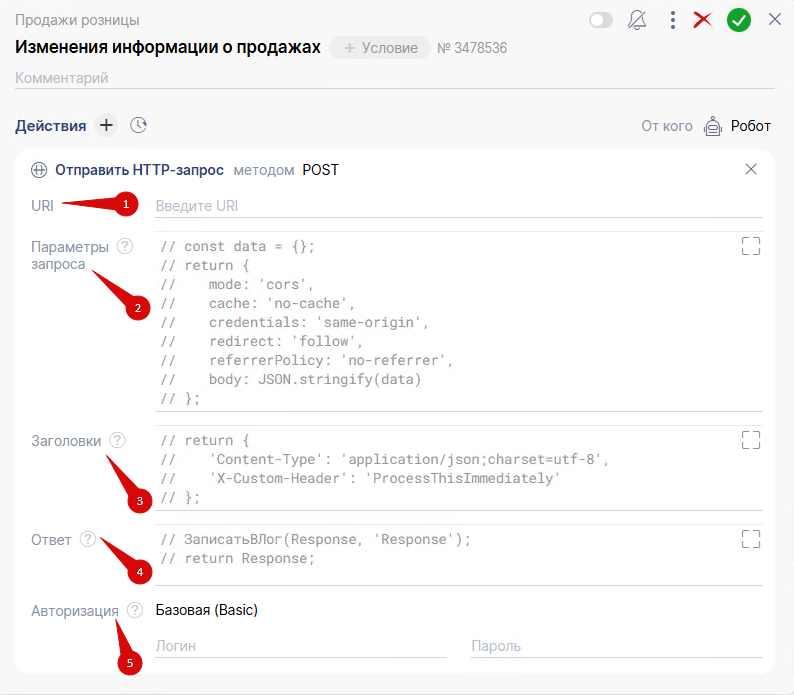
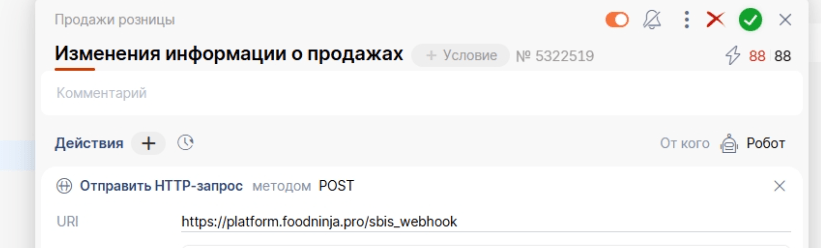
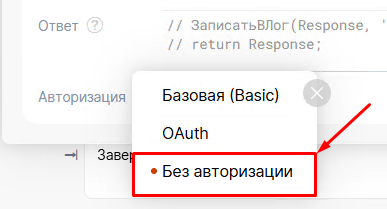
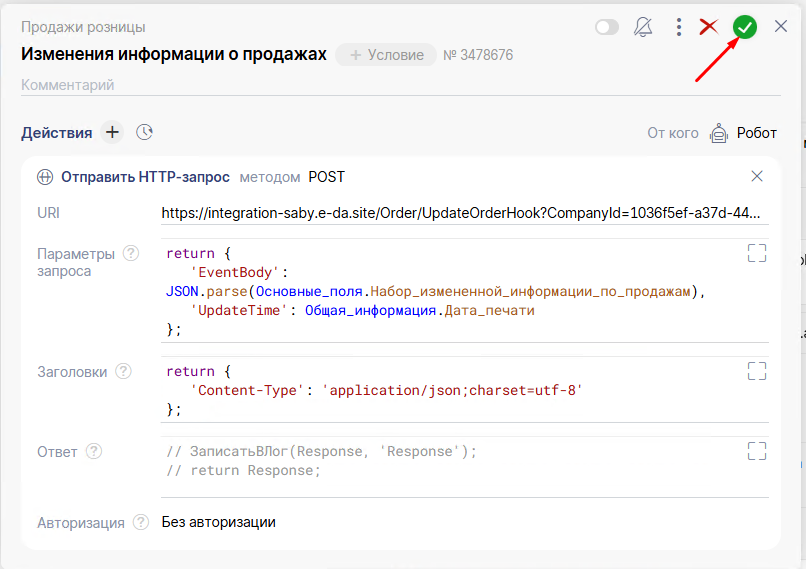
Настройка мгновенной смены статусов заказов в Saby Presto (СБИС) через триггеры

332 просмотра
Другие статьи по этой теме
1. В API «СБИС presto» нет параметра «Скидка». Поэтому сумма автоскидки, оплата бонусами и скидка по промокодам (вида скидка в % и в рублях) передают...
1. Номер телефона. 2. Адрес доставки. 3. Комментарий к заказу. 4. Состав заказа. 5. Тип оплаты и сдача. 6. Сумма заказа. 7. Количество персон.
Чтобы его выполнить, перейдите в раздел: Интеграция с CRM → СБИС presto → Импорт товаров (2), выберите интересующий вас вариативный товар и нажмите кн...
- Вернуться в начало базы знаний
-
О платформе Food Ninja
- Внешний вид админ-панели
- Техническая поддержка
-
Частые вопросы
- После правок в админ-панели на сайте остались старые данные (цена, фото, описание и т.д.) — что делать?
- QR-код для сайтов
- Можно ли редактировать код сайта вручную?
- UTM-метки в статистике Яндекса
- В какое время синхронизируются цены с CRM?
- Когда сайт появится в поиске? Почему моего сайта нет в поиске (открытом доступе)?
- Некоторые клиенты говорят, что не грузит сайт
- Как записать экрана смартфона. Инструкция для iOS и Андроид.
- Где посмотреть нет ли глобального сбоя рунета?
-
Доп. услуги
- Приложение VK Mini Apps для группы VK
-
Мобильные приложения
- Требования модерации Google Play и AppStore
- Передача нам моб. приложений от стороннего разработчика
- Как посмотреть статистику мобильного приложения
-
Частые вопросы
- Клиент не может скачать приложение — что делать?
- Недоступен сайт или приложение — что делать?
- Как поменять иконку приложения, логотип при загрузке, цвет статус бара (строки состояния вверху приложения) или название приложения на телефоне?
- Как подключить My Tracker / AppMetrica?
- Почему в мобильной версии сайта не отображается ссылка на скачивание Android, только iOS?
- Как установить приложение на Huawei (если нет Google Play)?
- Почему в мобильном меню одна кнопка и такого цвета?
- Для телефонов HUAWEI выкладываете в их стор приложение?
- Можно ли по просмотрам статистики отправки push-уведомлений понять сколько клиентов скачали приложения?
- Интеграция с Frontpad - настройка специалистом Food Ninja
- Запуск «под ключ»
- Магазин для Telegram
- White Label
- Прайс-лист
- С чего начать
-
Товары
- Товары
- Добавить товар
- Категории товаров
- Категории добавок (товары с модификаторами)
- Стикеры
- Метки товаров
- Атрибуты товаров (вариативные товары)
-
Частые вопросы
- Как отметить острые товары?
- Как создать товар с разными размерами / порциями и так далее?
- Почему можно заказать скрытый товар из истории?
- Как массово отредактировать товары?
- Как настроить бесплатные соусы?
- Как настроить отображение выбора начинки у товара?
- Что такое вариативный товар и товар с модификаторами?
- Копирование товаров с филиала на филиал
- Убрали из меню товар, но пользователи его как-то заказывают, и в CRM заказ попадает
- Настроить показ рекомендуемых товаров, добавок при оформлении заказа.
-
Маркетинг
-
Промокоды
- Общий вид
- Общие настройки
-
Типы промокодов
-
Каждый Х по спец. цене
- Общие настройки
- Настройка 1+1=3
- Настройка 3 = 4, меньшее по стоимости в подарок
- Настройка каждый Х товар за 1 ₽ или полцены
- Настройка 2 + 1. При заказе двух одинаковых блюд — такое же третье в подарок
- Настройка 2 = 3 со скидкой. При покупке двух товаров на третий (наименьшей стоимости) предоставляется скидка.
- Скидка в рублях
- Скидка в процентах
- Товар в подарок или со скидкой
-
Каждый Х по спец. цене
- Частые вопросы
- Шкала подарков
- Автоскидка
- Бонусная программа
- Push рассылка
- Сегменты
-
Частые вопросы
- Цена со скидкой «слетает» на следующий день после установки — что делать?
- Важные моменты по push-рассылке
- Есть возможность добавить отправку id ВК в crm вместе с остальной информацией по заказу?
- Если у клиента несколько филиалов и всем пользователям приходит рассылка, у пользователей, перейдя по ссылке откроется филиал по местоположению?
- Суммируются ли автоскидки?
- Вопросы по шкале подарков
- Как ограничить время действия бонусов
- У вас нет интеграции с бонусной iiko?
-
Промокоды
-
Контент
- Акции
- Контакты
- Страницы и мета-теги
- Информационные блоки
- Баннеры
- Сторис
- Виджеты
-
Частые вопросы
- Непонятная подсказка про доставку в корзине — что это и где настроить?
- Как поменять картинки в баннере местами?
- Как сделать все фото одинакового размера?
- Как добавить виджет на сайт
- Как изменить цвет текста на сайте (кнопки, ссылки)?
- Как установить иконки, стикеры или пометки? Какие варианты доступны?
- Где настроить Title и Description (заголовок и описание сайта)?
- Как добавить страницу на сайт?
- Я хочу передвинуть метки в конец строки. Это настраивается? Ну и в разделе “Наборы” так же, хочу порядок На 2, На 2-3, На 3-4.
-
Интеграция с CRM
- Frontpad
-
iiko
- Общие настройки
- Импорт товаров
- Логи заказов
- Вопросы по работе платформы Food Ninja. Ошибки и пути их решения.
- Cбис Presto
- Стоп-листы
- Настройка автообновления цен из CRM
-
Настройки
- Общие
- Филиалы
-
Настройки заказа
- Общий вид
- Основные настройки
- Сервисный сбор
- Статусы заказа
- Поля оформления заказа
- Время приема заказов
- Оповещение о заказах
- Оповещение о неоплаченных заказах
- Оповещение в Max о заказах
- Оповещение ВКонтакте о заказах
- Оповещение на почту о заказах
- Оповещение о заказах в админ-панели
- Оповещение в Telegram о заказах
-
Частые вопросы
- Заказ не пришёл в систему (CRM / Frontpad / iiko /СБИС presto) — что делать?
- Некорректное время в заказе — почему так произошло?
- Смена статуса заказа
- Режим работы и время приема заказов
- Возвращаются ли деньги, если переносить заказ на другую точку?
- Как отключить прием заказов?
- Как включить "Не перезванивайте мне"? Отказ от звонка
- Как настроить время, через которое можно сделать предзаказ?
- Почему не отображаются строки подъезд/этаж/квартира при оформлении заказа?
- Где настроить подсказки в корзине?
- Заказы на самовывоз из приложения не приходят в программу
- Клиент утверждает что оформлял к 19:00 и указывал 4 персоны. К нам пришел заказ как можно скорее и на одну персону
- Способы оплаты
- Зоны доставки
- Авторизация
- Дизайн
- Отключить платформу
- Меню
- Агрегаторы
- Счетчики и фиды
- Импорт/Экспорт
- Мои Сотрудники
- Разное
- Обновления